← Web🖨️ Imprimir⬇ Descargar PDF
RideSafe IA

Guía completa
de la app con tarjetas

Todas las funciones explicadas paso a paso, con capturas de la app. Para imprimir y tener a mano en el club.

app.ridesafeia.es
Escanea el código con la cámara del móvil, abre la app y pulsa «Instalar».
Gratis · sin tiendas de apps · Android, iPhone y ordenador.
Versión 4.9.1 · octubre de 2026JM Prestige AI Solutions

Índice

Cada página es una tarjeta: arriba la captura de la app y al lado, para qué sirve y cómo se usa paso a paso. Las marcadas como NUEVO son de las últimas versiones.

Empezar
1. Inicio: tu pantalla principalpág. 4
2. El botón verde +pág. 5
3. Perfil y cuentapág. 6
4. Avisos en tu móvil NUEVOpág. 7
Salidas del club
5. Crear una salidapág. 8
6. Recorrido, parada y vientopág. 9
7. La ficha de la salidapág. 10
8. Compartir por WhatsApppág. 11
9. Cómo llegarpág. 12
Rodar en grupo
10. Empezar la salida: el pelotón en vivopág. 13
11. Avisos al grupopág. 14
12. Más avisos y tu Garminpág. 15
13. Alcanza tu grupo (si llegas tarde)pág. 16
14. Alcanzar al grupo ya rodandopág. 17
15. La brújulapág. 18
16. Ahorro de bateríapág. 19
17. Cámara en ruta NUEVOpág. 20
18. Tus fotos en el mapa NUEVOpág. 21
19. Tu salida ya no se pierde NUEVOpág. 22
Seguridad
20. Aviso de caídapág. 23
21. Alertas de seguridad · 112pág. 24
22. Ubicación para la familiapág. 25
Rutas y mapa
23. Senderismo 🥾 NUEVOpág. 26
24. Subir una ruta GPX NUEVOpág. 27
25. Dibujar una ruta (como Strava)pág. 28
26. Semáforo y paradas de la rutapág. 29
27. Fuentes, bares y farmacias cercapág. 30
28. Qué ver en el mapapág. 31
29. Ir a un destinopág. 32
30. Capas y mapas sin conexiónpág. 33
Actividades
31. Tus actividadespág. 34
32. Foto para las redespág. 35
33. Recorrido en 3Dpág. 36
34. Vídeo 3D para WhatsApp y redes NUEVOpág. 37
35. Por dónde pasaste y velocidad NUEVOpág. 38
Tu club
36. Mi club y las grupetaspág. 39
37. Administración del clubpág. 40
Ayuda
38. Consultas e incidenciaspág. 41
RideSafe IA · Guía de la app · versión 4.9.1app.ridesafeia.es2 / 42

¿Qué es RideSafe IA?

Una app gratuita para clubes ciclistas: organizar salidas, rodar juntos viéndoos en el mapa y avisar al grupo si alguien pincha, se cae o se queda atrás. Pensada para carretera, montaña, gravel y también senderismo.

📅
OrganizaSalidas con recorrido, parada y viento previsto. Se comparten por WhatsApp.
🛰️
Rueda en grupoTodos en el mapa, avisos con sirena y en el Garmin. Alcanza a tu grupo si llegas tarde.
🛡️
SeguroAviso de caída, 112, ubicación para la familia y código ético del ciclista.
🗺️
PlanificaDibuja la ruta tocando el mapa. Semáforo, viento, fuentes y bares.
📸
ComparteFoto con tus datos para redes y recorrido en 3D como Suunto.
🔒
PrivadoCada club es un espacio privado con sus grupetas, ranking y administradores.

📲 Cómo instalarla

Android (Chrome)

  1. Abre app.ridesafeia.es en Chrome.
  2. Pulsa «Instalar» o menú ⋮ → Añadir a pantalla de inicio.
  3. Ábrela desde el icono, como cualquier app.

iPhone (Safari)

  1. Abre app.ridesafeia.es en Safari.
  2. Pulsa Compartir (cuadrado con flecha).
  3. «Añadir a pantalla de inicio». Para los avisos, ábrela siempre desde el icono.
💡 Lo primero al instalarla: escribe tu nombre en Perfil, pulsa «Guardar mi cuenta con Google» y entra en tu club con su código.
RideSafe IA · Guía de la app · versión 4.9.1app.ridesafeia.es3 / 42
1
Empezar

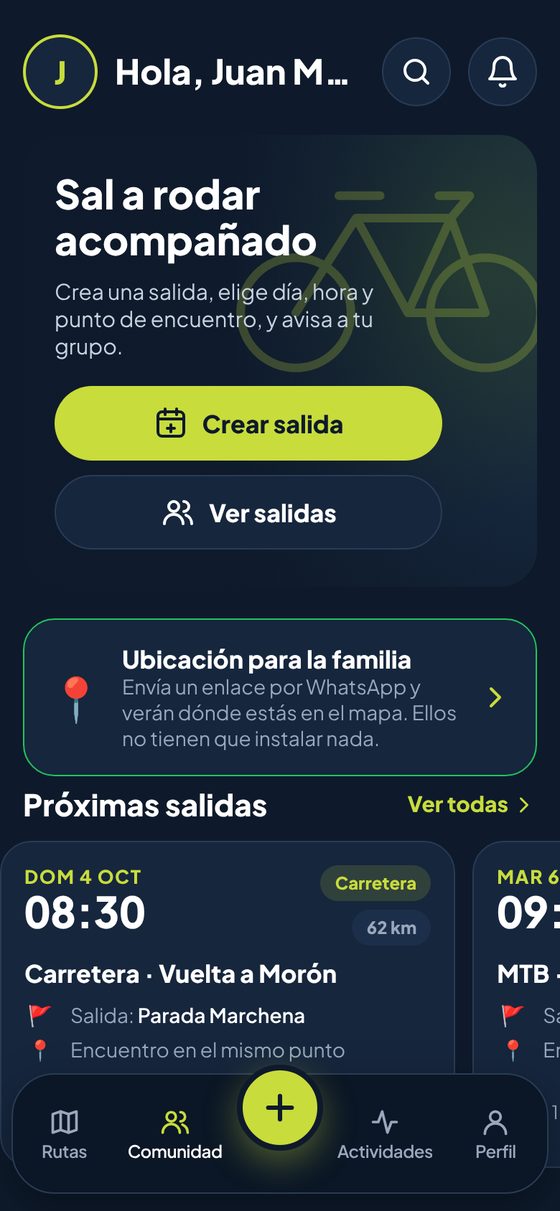
Inicio: tu pantalla principal

¿Para qué sirve?Es lo primero que ves al abrir la app. Desde aquí creas una salida, ves las próximas salidas de tu club y mandas tu ubicación a la familia.

Cómo se usa

  1. Arriba: «Crear salida» y «Ver salidas».
  2. «Ubicación para la familia»: les mandas un enlace por WhatsApp y te ven en el mapa.
  3. «Próximas salidas»: desliza para verlas todas. Toca una para abrirla.
  4. Si tu grupo ya ha salido y estás apuntado, arriba sale «🚴 Tu grupo ya ha salido».
  5. Abajo, la barra: Rutas · Comunidad · + · Actividades · Perfil.
💡 La app es gratis y no hay que descargarla de ninguna tienda: se abre en app.ridesafeia.es y se instala desde el navegador.
RideSafe IA · Guía de la app · versión 4.9.1app.ridesafeia.es4 / 42
2
Empezar

El botón verde +

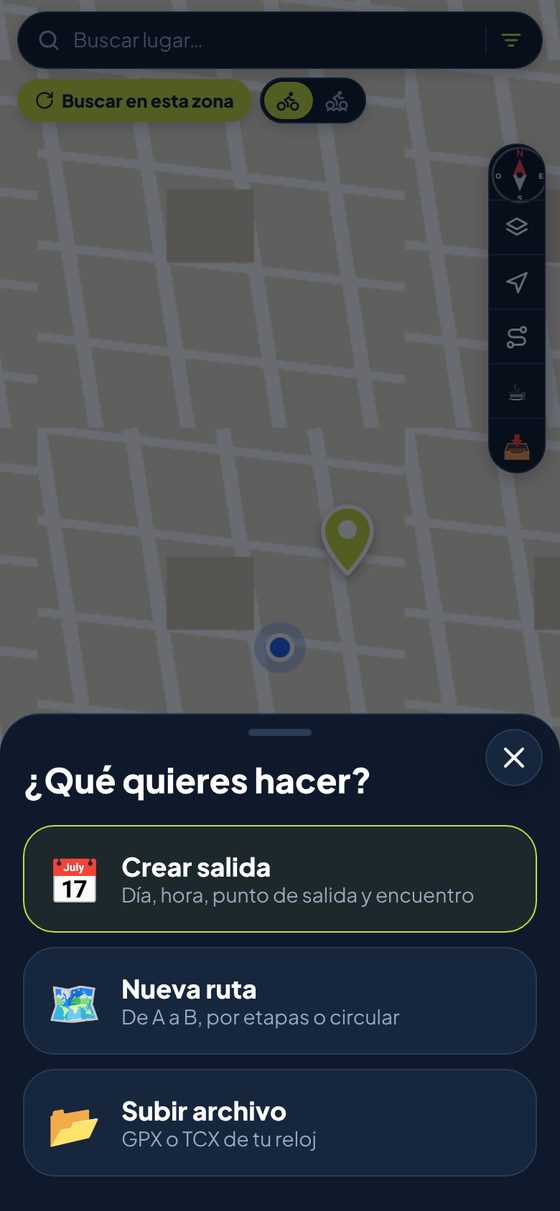
¿Para qué sirve?Es el atajo para hacer las cosas más habituales sin buscar por los menús.

Cómo se usa

  1. Toca el + grande del centro de la barra de abajo.
  2. Crear salida: día, hora, punto de salida y encuentro.
  3. Nueva ruta: abre el planificador (dibujar en el mapa, de A a B o circular).
  4. Subir archivo: importa una salida GPX o TCX de tu reloj o ciclocomputador.
💡 Si te equivocas, toca fuera de la ventana o la ✕ para cerrarla.
RideSafe IA · Guía de la app · versión 4.9.1app.ridesafeia.es5 / 42
3
Empezar

Perfil y cuenta

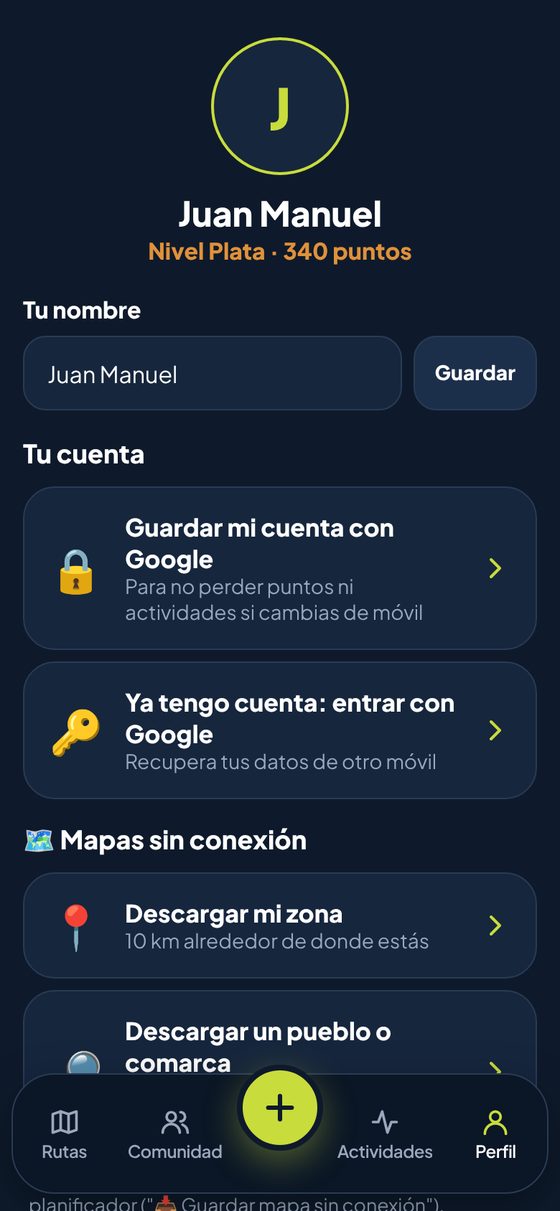
¿Para qué sirve?Tu nombre, tus puntos y tu cuenta. Aquí guardas la cuenta con Google para no perder nada si cambias de móvil.

Cómo se usa

  1. Escribe tu nombre y pulsa Guardar.
  2. «Guardar mi cuenta con Google»: hazlo una vez y tus datos quedan a salvo.
  3. Si cambias de móvil: «Ya tengo cuenta: entrar con Google».
  4. Mapas sin conexión: descarga tu zona para usar el mapa sin cobertura.
  5. Abajo del todo ves la versión de la app (ahora 4.6).
💡 Si no ves un cambio nuevo, cierra la app del todo y vuelve a abrirla.
RideSafe IA · Guía de la app · versión 4.9.1app.ridesafeia.es6 / 42
4
Empezar

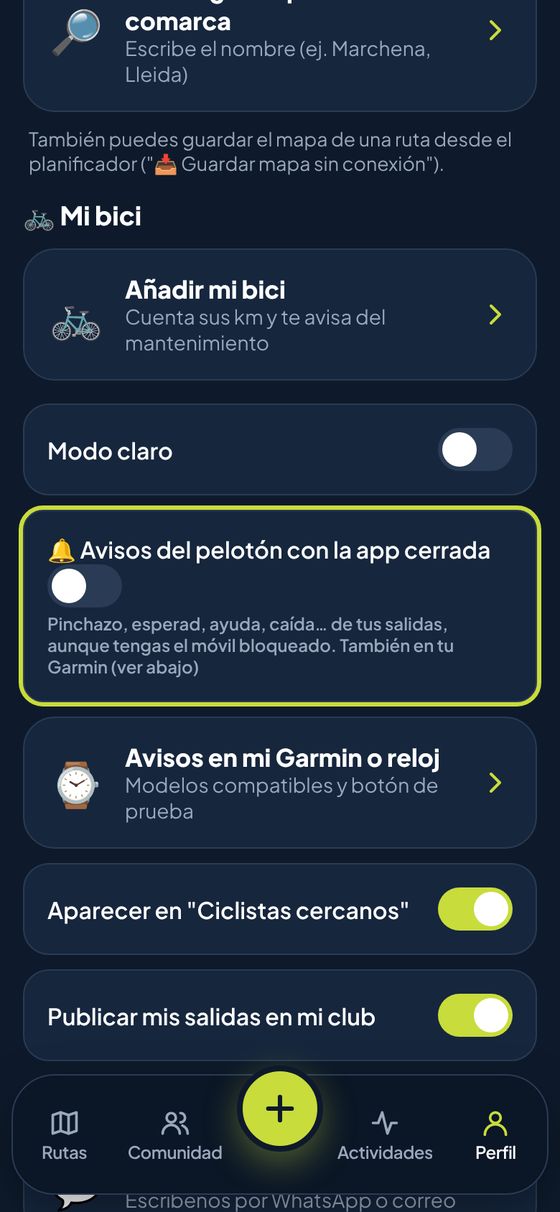
Avisos en tu móvilNUEVO

¿Para qué sirve?Para que te lleguen los avisos del grupo y las novedades del club aunque tengas la app cerrada y la pantalla apagada.

Cómo se usa

  1. Entra en Perfil y baja casi hasta el final.
  2. Activa «🔔 Avisos del pelotón con la app cerrada».
  3. Cuando el móvil pregunte, pulsa Permitir.
  4. Sale «🔔 ¡Listo! Te avisaremos aunque la app esté cerrada».
💡 Hay que activarlo en cada móvil. En Android: Ajustes → Aplicaciones → Chrome → Batería → «Sin restricciones».
RideSafe IA · Guía de la app · versión 4.9.1app.ridesafeia.es7 / 42
5
Salidas del club

Crear una salida

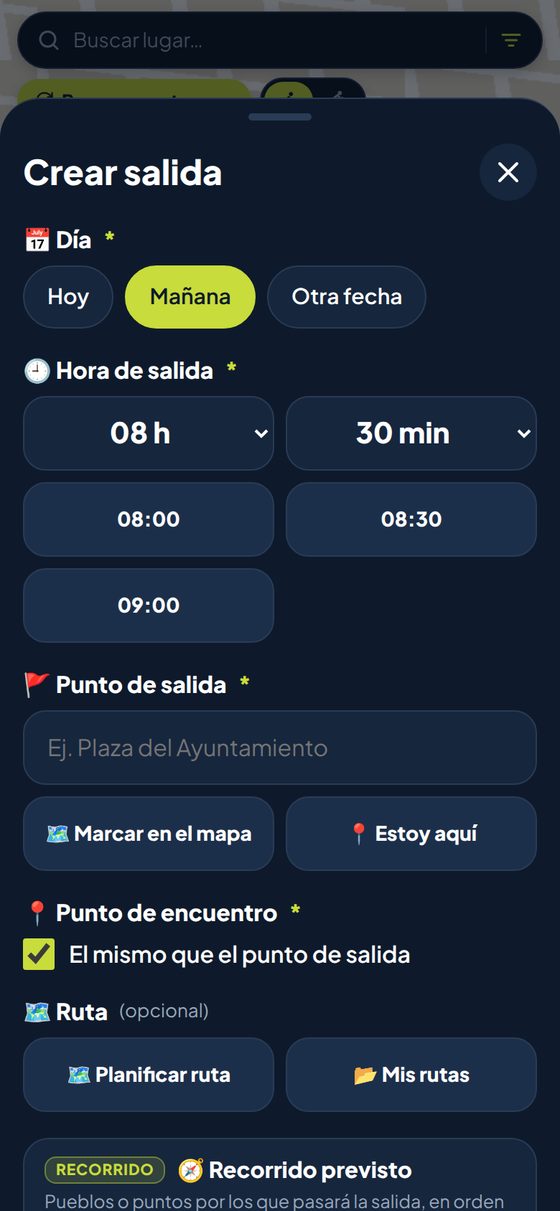
¿Para qué sirve?Para organizar una salida del club: cuándo, dónde quedáis y, si quieres, el recorrido.

Cómo se usa

  1. Pulsa + → Crear salida.
  2. Elige el día (Hoy, Mañana u Otra fecha) y la hora con los desplegables.
  3. Pon el punto de salida: escríbelo, «Marcar en el mapa» o «Estoy aquí».
  4. Opcional: ruta, recorrido previsto, parada y viento.
  5. Elige para quién es (todo el club o una grupeta) y pulsa Publicar.
💡 Después compártela por WhatsApp: el enlace abre la salida directamente.
RideSafe IA · Guía de la app · versión 4.9.1app.ridesafeia.es8 / 42
6
Salidas del club

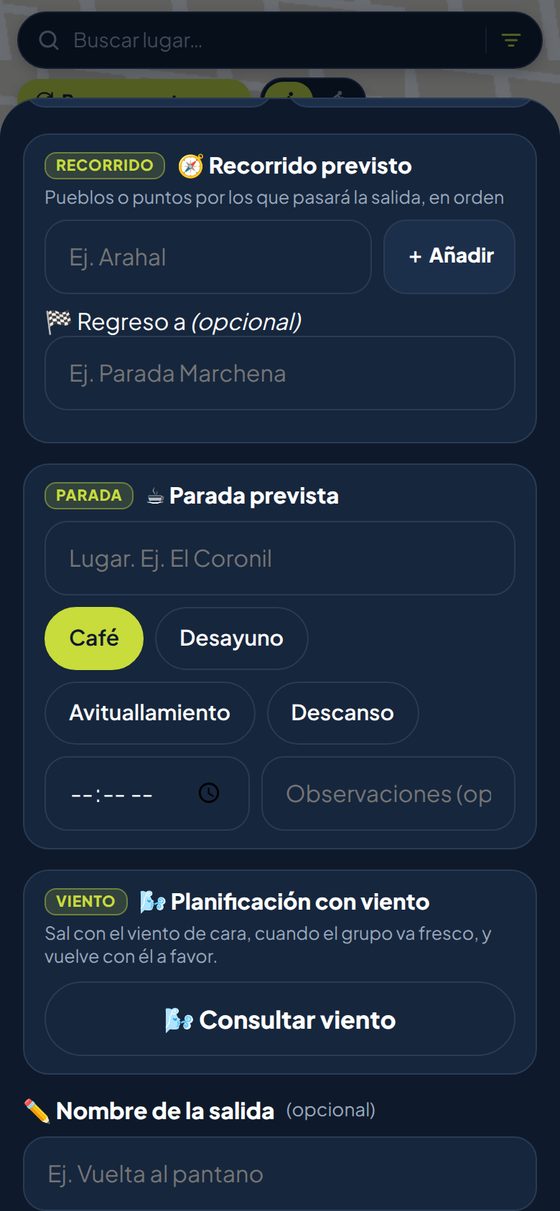
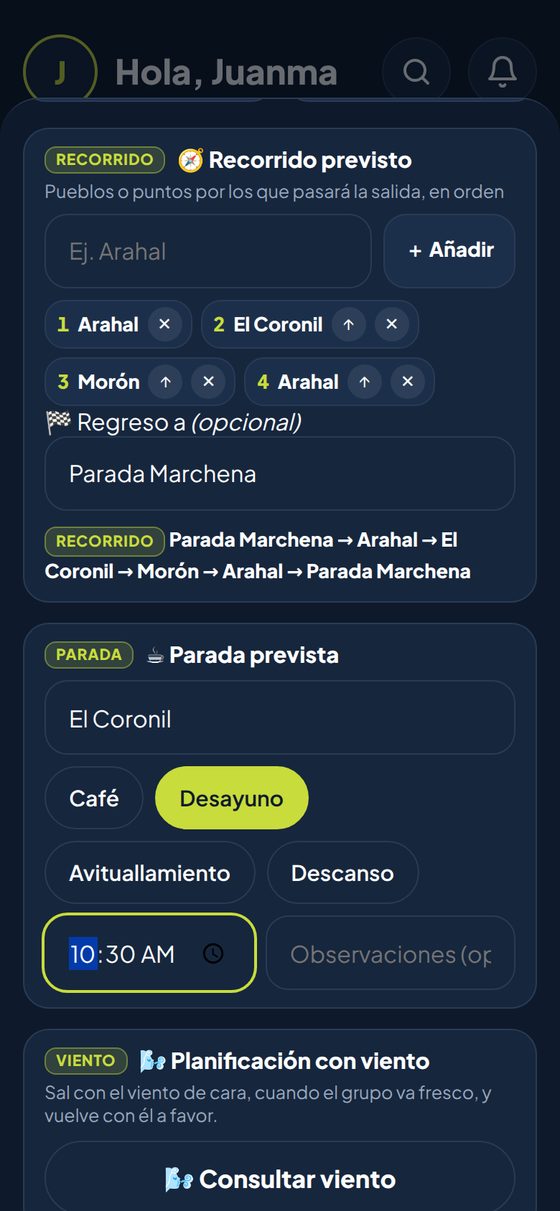
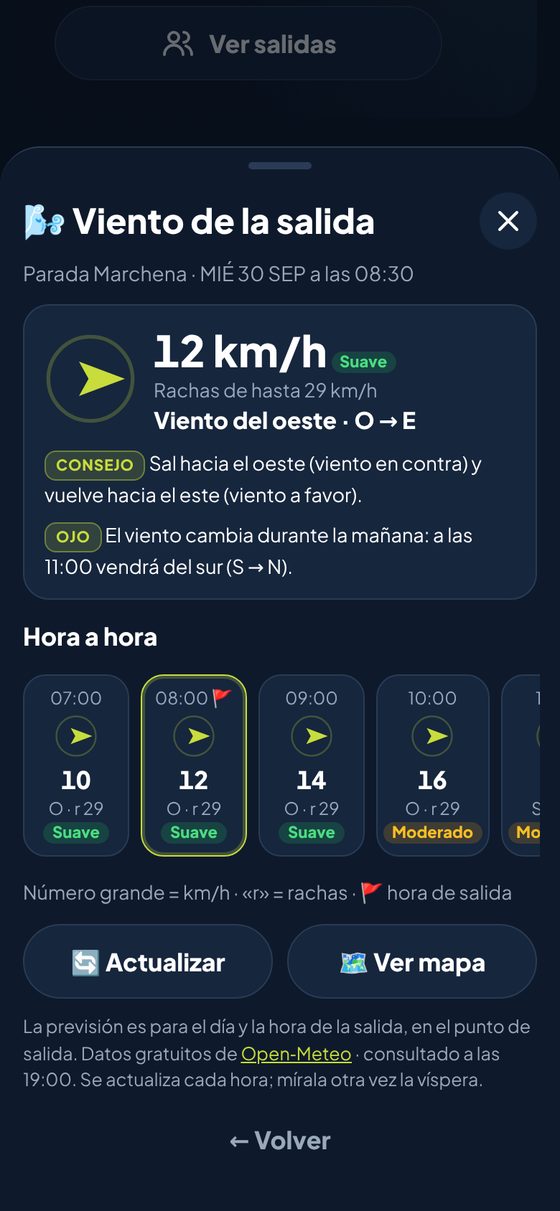
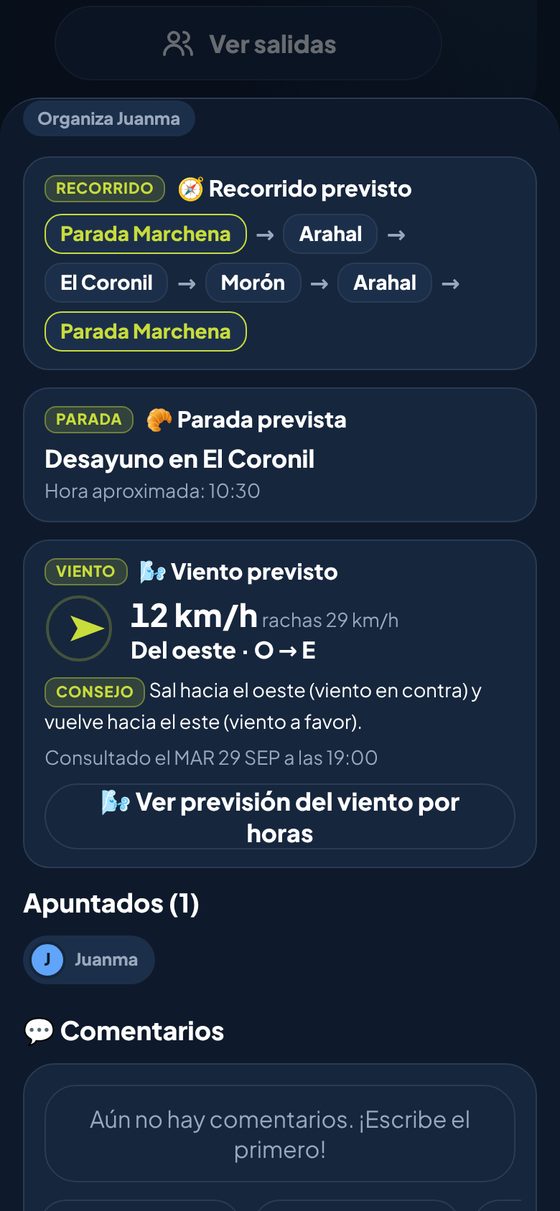
Recorrido, parada y viento

¿Para qué sirve?Para que todos sepan por dónde iréis, dónde paráis a almorzar y qué viento hará.

Cómo se usa

  1. En Crear salida: «Recorrido previsto» (pueblos por los que pasaréis).
  2. «Parada prevista»: bar, fuente o tienda, y la hora aproximada.
  3. «🌬️ Consultar viento»: viento a la hora de salida y un consejo.
  4. En la salida, «Ver previsión del viento por horas» muestra la tarjeta completa.
💡 Consejo de oro: sal contra el viento y vuelve con él a favor. La tarjeta te lo dice.
RideSafe IA · Guía de la app · versión 4.9.1app.ridesafeia.es9 / 42
7
Salidas del club

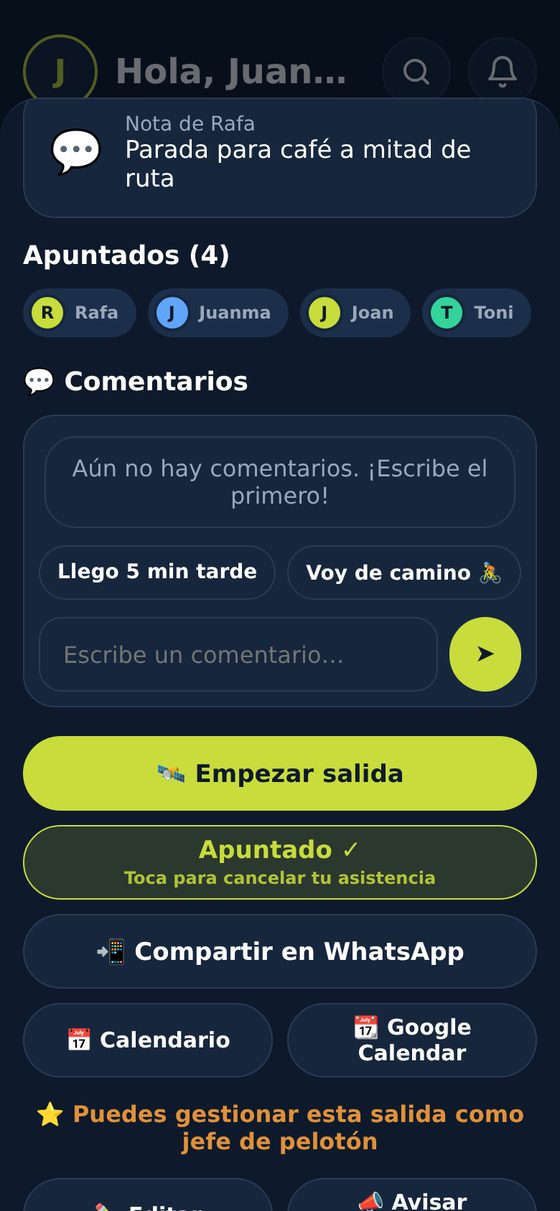
La ficha de la salida

¿Para qué sirve?Todo lo de una salida en una pantalla: mapa, kilómetros, tiempo, apuntados y comentarios.

Cómo se usa

  1. Toca una salida en Inicio o en Ver salidas.
  2. Pulsa «✋ Voy a esta salida» para apuntarte.
  3. «🧭 Cómo llegar» al punto de salida o de encuentro.
  4. Escribe en Comentarios o usa las respuestas rápidas.
  5. El día de la salida: «🛰️ Empezar salida».
💡 También puedes añadirla al calendario del móvil con aviso.
RideSafe IA · Guía de la app · versión 4.9.1app.ridesafeia.es10 / 42
8
Salidas del club

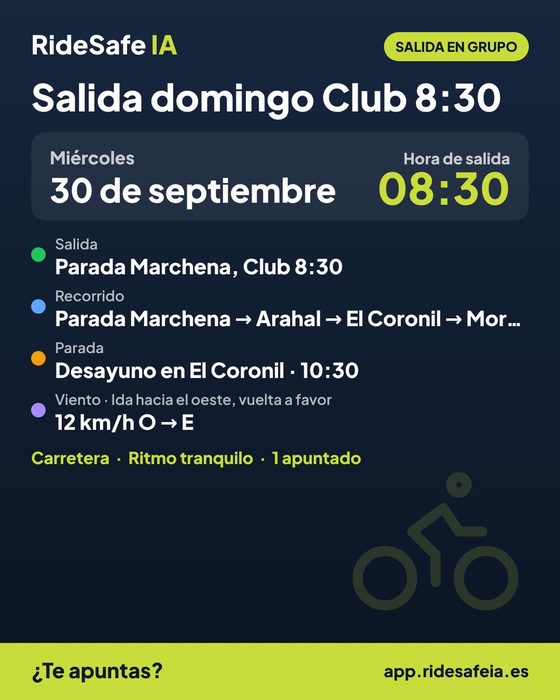
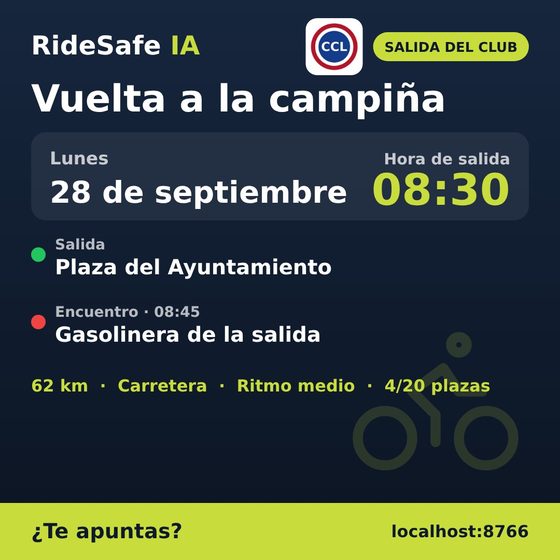
Compartir por WhatsApp

¿Para qué sirve?Una tarjeta bonita con los datos de la salida para mandarla al grupo de WhatsApp del club.

Cómo se usa

  1. En la salida, pulsa «📲 Compartir en WhatsApp».
  2. Elige el grupo o contacto y envía.
  3. Quien toque el enlace abre la salida y se apunta en un toque.
💡 La tarjeta lleva el escudo del club si el administrador lo ha puesto.
RideSafe IA · Guía de la app · versión 4.9.1app.ridesafeia.es11 / 42
9
Salidas del club

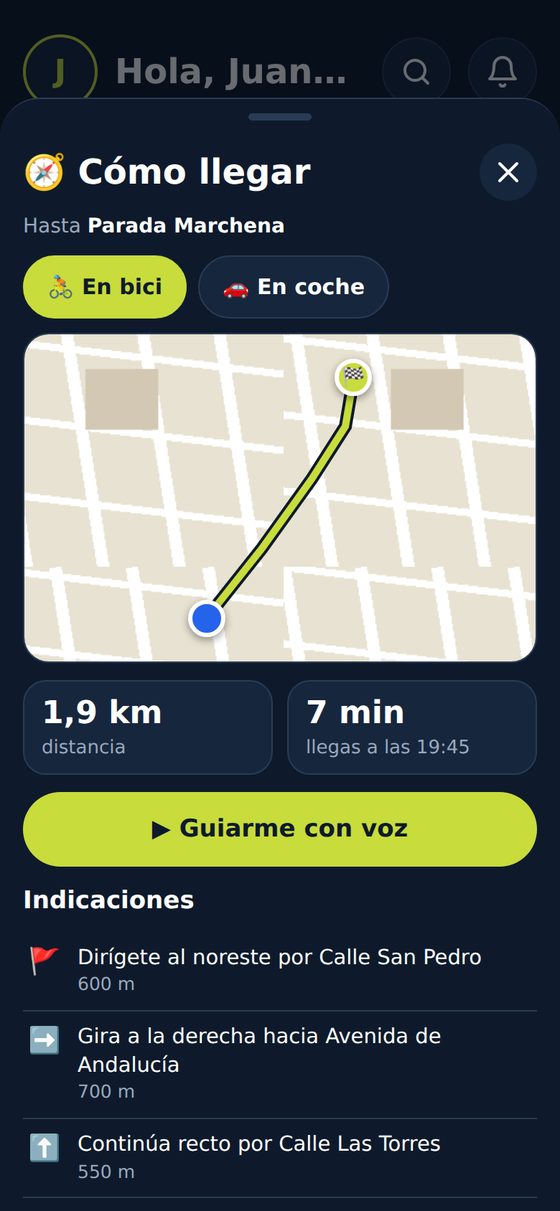
Cómo llegar

¿Para qué sirve?Te guía hasta el punto de salida o de encuentro, en bici o en coche, sin salir de la app.

Cómo se usa

  1. En la salida, toca «🧭 Cómo llegar».
  2. Elige 🚴 En bici o 🚗 En coche.
  3. Verás km, minutos y hora de llegada.
  4. Pulsa «▶ Guiarme con voz» y sigue la línea verde.
💡 Sube el volumen multimedia del móvil para oír la voz.
RideSafe IA · Guía de la app · versión 4.9.1app.ridesafeia.es12 / 42
10
Rodar en grupo

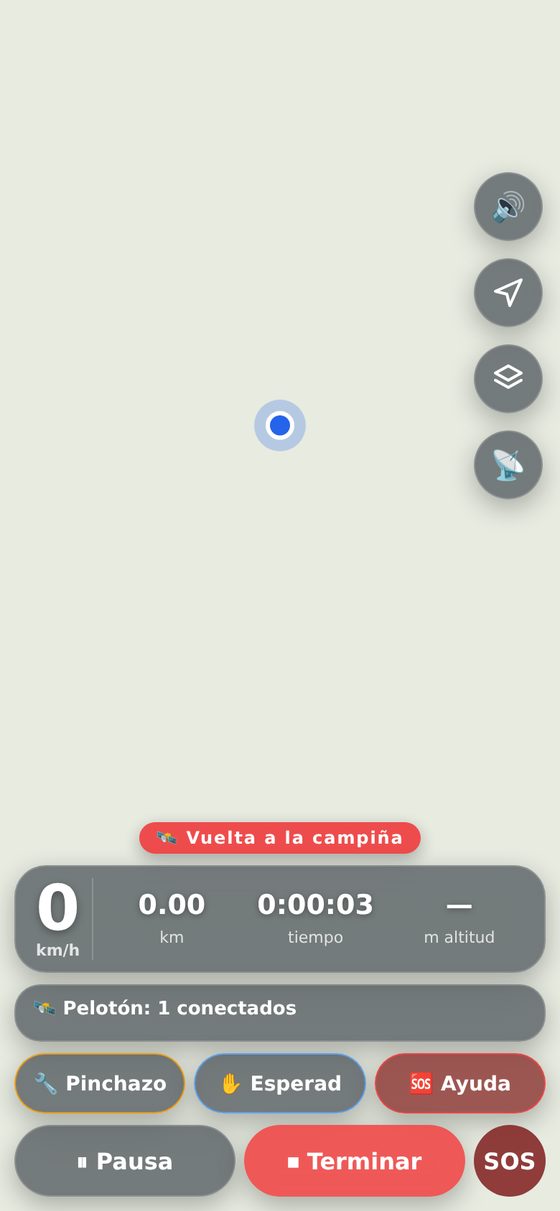
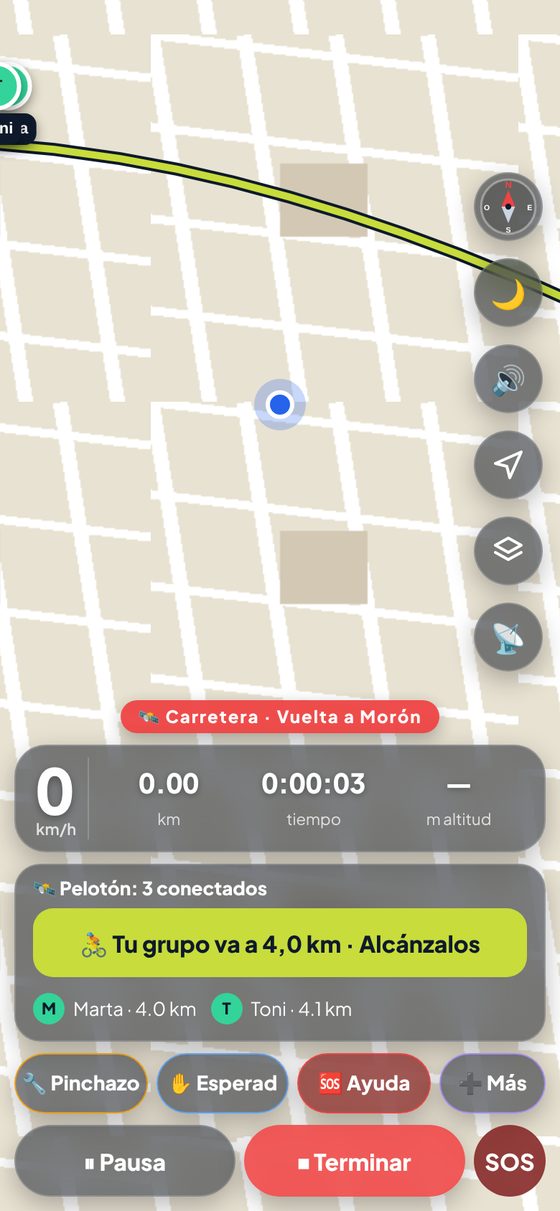
Empezar la salida: el pelotón en vivo

¿Para qué sirve?Durante la salida todos os veis en el mapa, y la app avisa si alguien se queda atrás.

Cómo se usa

  1. El día de la salida, abre la salida y pulsa «🛰️ Empezar salida».
  2. En el recuadro Pelotón ves quién está conectado y a qué distancia.
  3. Arriba van las indicaciones de la ruta, con voz.
  4. Al terminar, ⏹ Terminar: la salida se guarda en tus Actividades.
💡 Lleva el móvil en el soporte del manillar: la pantalla se queda encendida y oyes los avisos.
RideSafe IA · Guía de la app · versión 4.9.1app.ridesafeia.es13 / 42
11
Rodar en grupo

Avisos al grupo

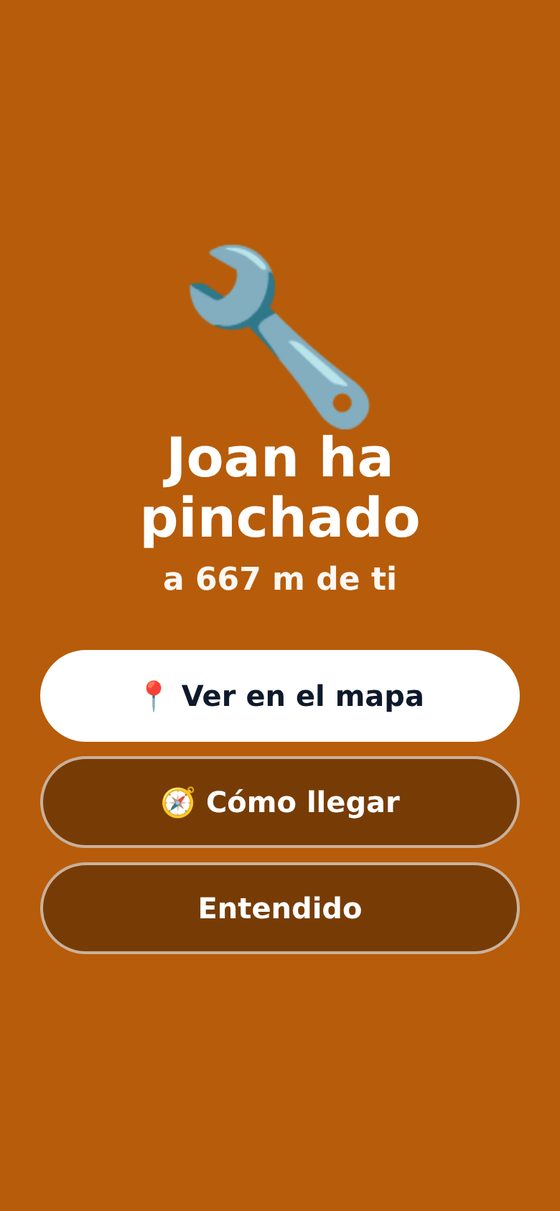
¿Para qué sirve?Un toque y todo el pelotón se entera: les suena una sirena, vibra el móvil y ven quién es y dónde está.

Cómo se usa

  1. Mientras ruedas, pulsa 🔧 Pinchazo, ✋ Esperad o 🆘 Ayuda.
  2. A los demás les sale la alarma en grande con «📍 Ver en el mapa» y «🧭 Cómo llegar».
  3. Cuando se arregle, pulsa «✅ Solucionado, seguimos».
  4. Puedes mandarlo también por WhatsApp para quien no tenga la app abierta.
💡 Los avisos llegan también con la app cerrada si tienes activados los «Avisos del pelotón» en Perfil.
RideSafe IA · Guía de la app · versión 4.9.1app.ridesafeia.es14 / 42
12
Rodar en grupo

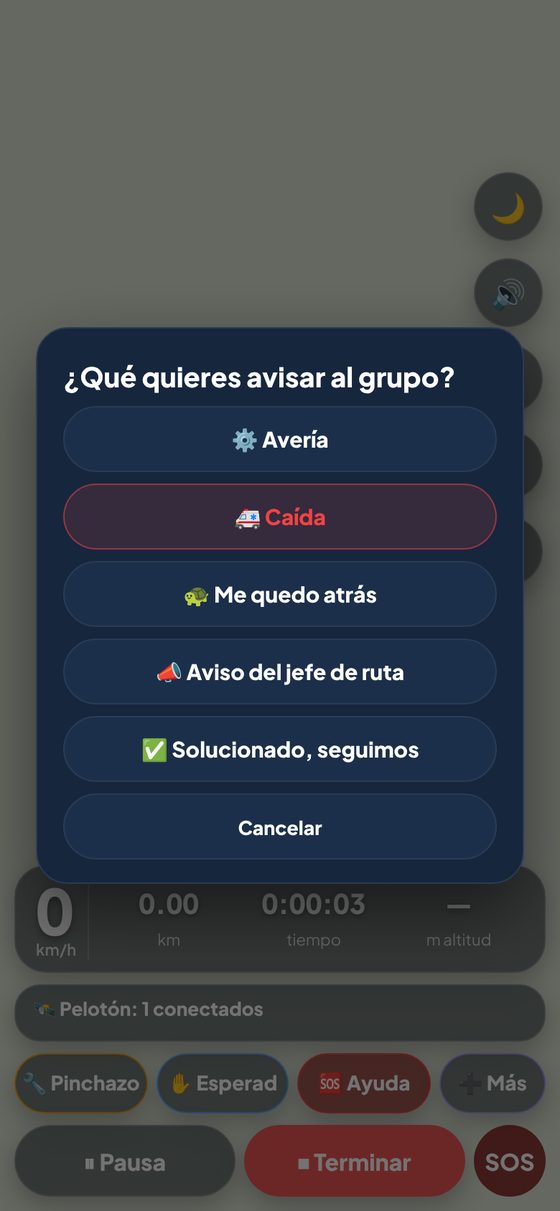
Más avisos y tu Garmin

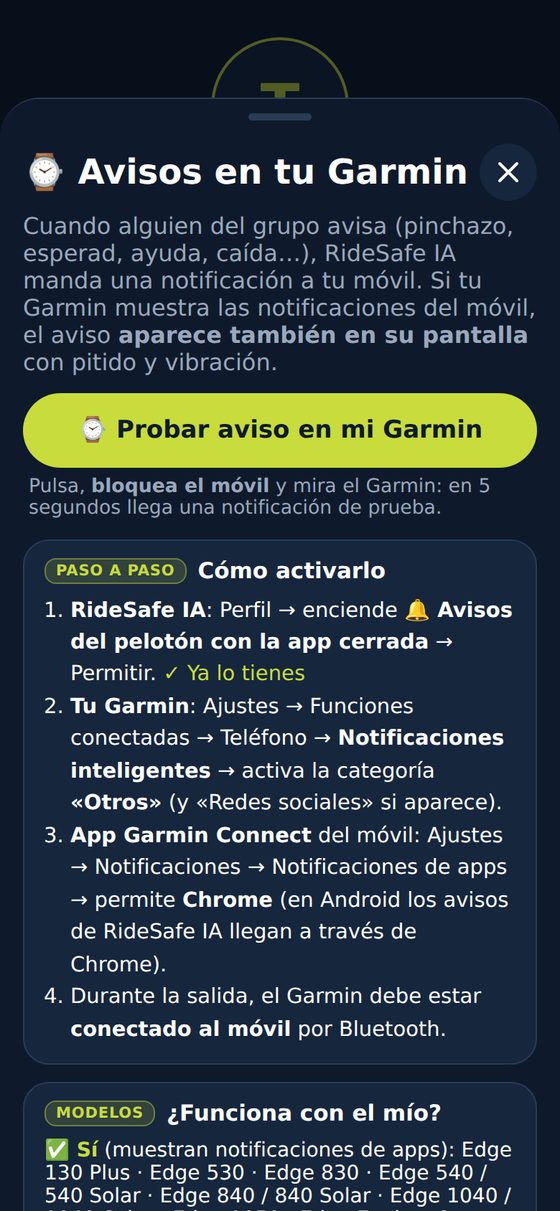
¿Para qué sirve?Avisos extra para cada situación, y textos cortos que se leen en el Garmin o el reloj.

Cómo se usa

  1. Pulsa ➕ Más: Avería, Caída, Me quedo atrás y Solucionado.
  2. El organizador o el jefe de ruta tiene «📣 Aviso del jefe de ruta» con un texto corto.
  3. Para el Garmin: Perfil → ⌚ Avisos en mi Garmin, sigue los pasos.
  4. Pulsa «Probar aviso en mi Garmin» y bloquea el móvil para comprobarlo.
💡 Compatibles: Edge 130 Plus, 530, 830, 540, 840, 1040, 1050 y relojes Garmin. El Edge 520 normal no muestra estos avisos.
RideSafe IA · Guía de la app · versión 4.9.1app.ridesafeia.es15 / 42
13
Rodar en grupo

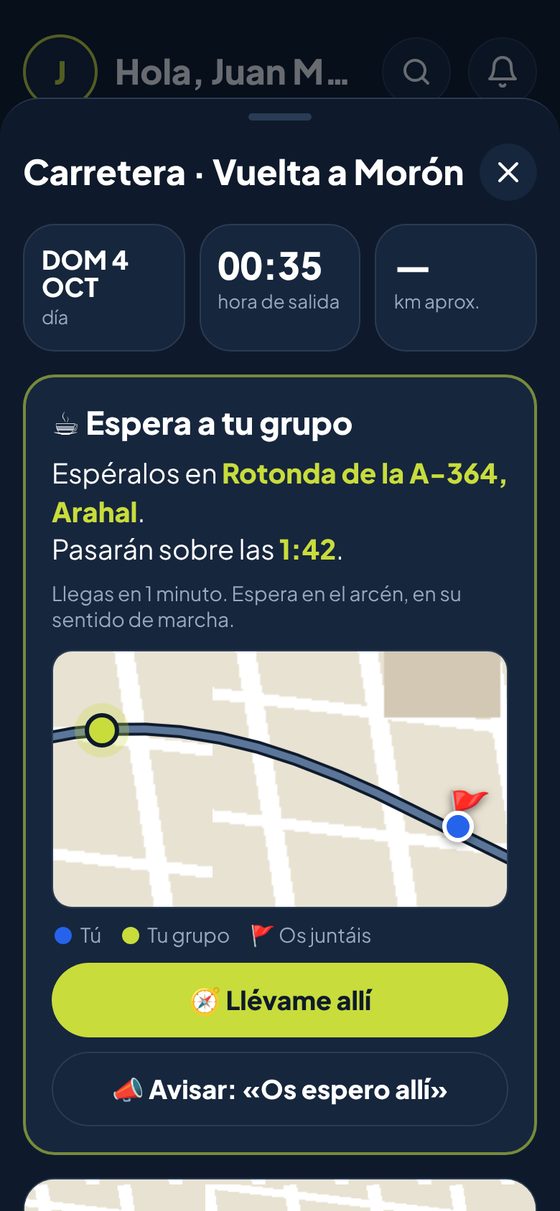
Alcanza tu grupo (si llegas tarde)

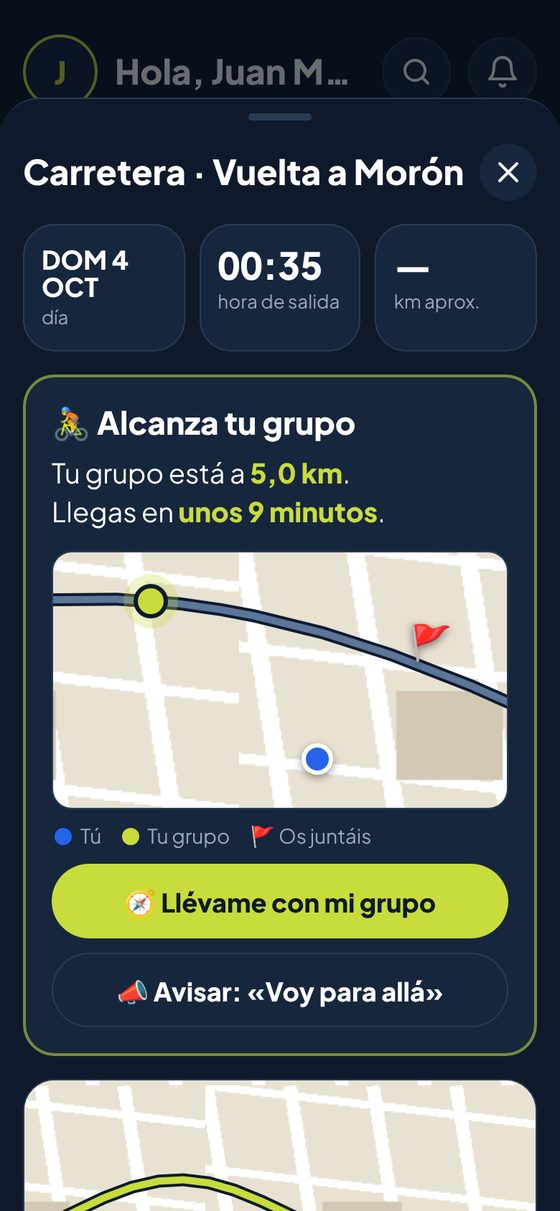
¿Para qué sirve?Si te has dormido o llegas tarde: te dice dónde está tu grupo, cuánto tardas y te lleva hasta ellos.

Cómo se usa

  1. Aparece sola en la salida y en Inicio si el grupo ya ha salido.
  2. Lee: «Tu grupo está a 3 km. Llegas en unos 9 minutos.»
  3. «🧭 Llévame con mi grupo»: te guía a un punto de la ruta por delante de ellos.
  4. Si van muy rápidos: «Espera a tu grupo» te dice dónde y a qué hora pasarán.
  5. «📣 Avisar: Voy para allá»: les llega al móvil y al Garmin.
💡 Nunca te manda por donde ya han pasado ni en sentido contrario. Al juntarte: «¡Ya estás con tu grupo!».
RideSafe IA · Guía de la app · versión 4.9.1app.ridesafeia.es16 / 42
14
Rodar en grupo

Alcanzar al grupo ya rodando

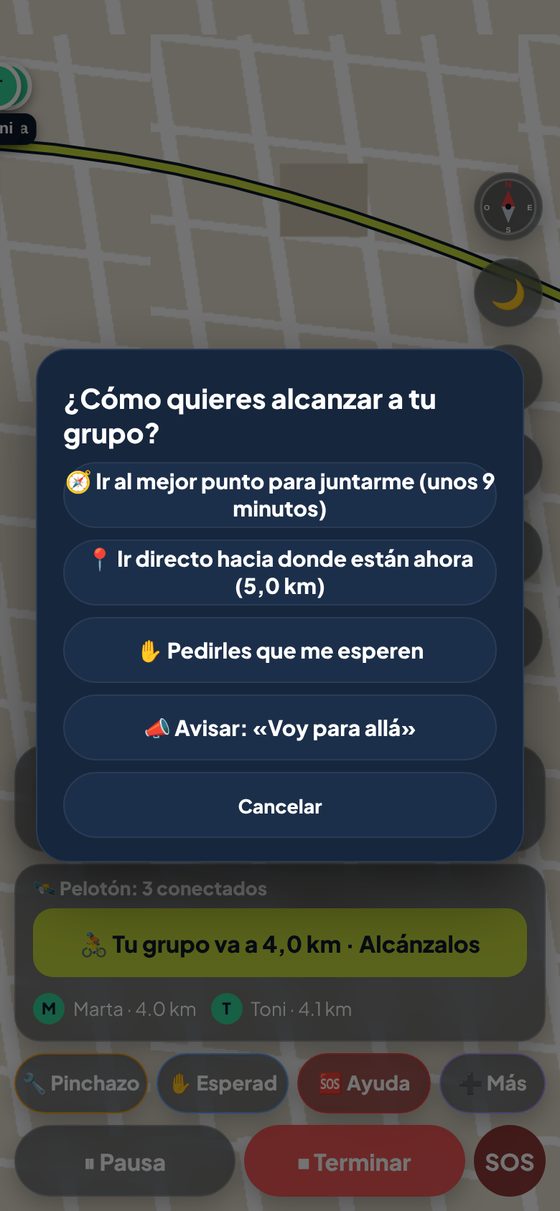
¿Para qué sirve?Si ya has pulsado «Empezar salida» y el grupo va por delante, la app te ofrece alternativas.

Cómo se usa

  1. En el recuadro Pelotón sale «🚴 Tu grupo va a 4 km · Alcánzalos».
  2. Tócalo y elige: ir al mejor punto para juntarte, ir directo hacia ellos,
  3. pedirles que te esperen o avisar «Voy para allá».
  4. Para dejarlo: «Yendo a por tu grupo · toca para dejarlo».
💡 Cuando les alcances, la guía pasa sola a la ruta de la salida.
RideSafe IA · Guía de la app · versión 4.9.1app.ridesafeia.es17 / 42
15
Rodar en grupo

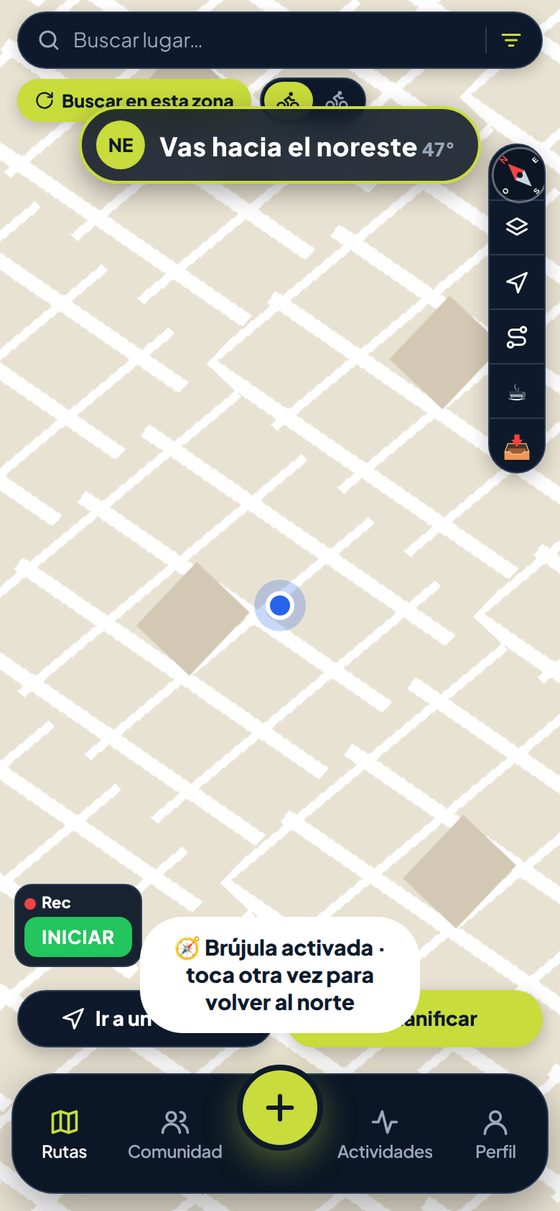
La brújula

¿Para qué sirve?Para saber dónde está el norte y hacia dónde vas, en el mapa de Rutas y durante la salida.

Cómo se usa

  1. La aguja roja apunta siempre al norte (letras N, E, S, O).
  2. Un toque: el mapa vuelve con el norte arriba.
  3. Otro toque: el mapa gira contigo y sale en grande «Vas hacia el noreste · 47°».
  4. Otro toque: vuelve al norte.
💡 Si no responde, mueve el móvil haciendo un ocho para calibrar la brújula. En iPhone, pulsa «Permitir».
RideSafe IA · Guía de la app · versión 4.9.1app.ridesafeia.es18 / 42
16
Rodar en grupo

Ahorro de batería

¿Para qué sirve?Para salidas largas: la pantalla se pone negra pero el GPS sigue grabando y los avisos siguen sonando.

Cómo se usa

  1. Durante la salida, pulsa la 🌙 luna.
  2. La pantalla se oscurece y gasta muy poco.
  3. Para volver, toca la pantalla 3 veces seguidas (así no se enciende sin querer en el bolsillo).
💡 Si recibes un aviso del grupo, la pantalla se enciende sola.
RideSafe IA · Guía de la app · versión 4.9.1app.ridesafeia.es19 / 42
17
Rodar en grupo

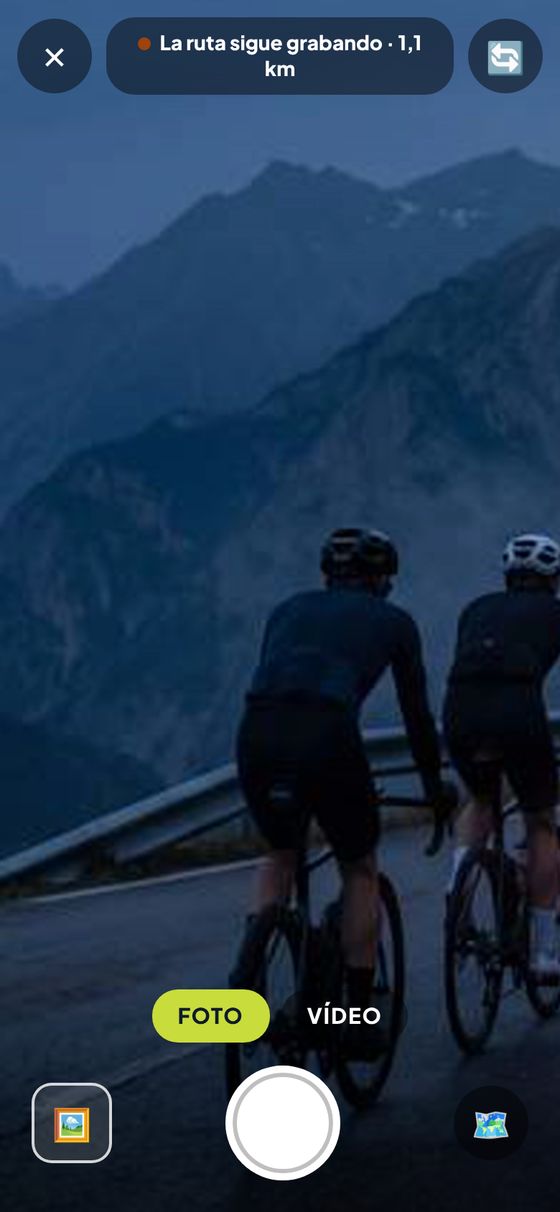
Cámara en rutaNUEVO

¿Para qué sirve?Fotos y vídeos sin salir de la app: el GPS, la voz, el pelotón y los avisos siguen funcionando.

Cómo se usa

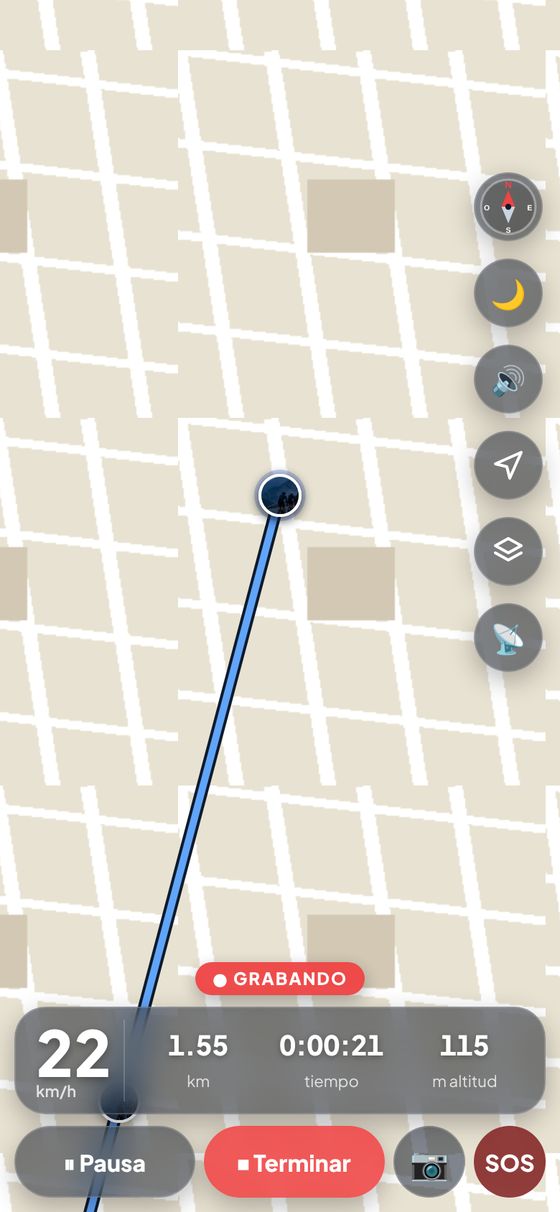
  1. Durante la salida, pulsa 📷 (junto a «Terminar»).
  2. FOTO: toca el botón blanco. VÍDEO: toca el rojo para empezar y otra vez para parar (máx. 2 min).
  3. 🔄 cambia de cámara · 🗺️ vuelve al mapa.
  4. Arriba ves siempre «La ruta sigue grabando · km».
  5. Se guardan en la app y en Descargas del móvil (en iPhone: Compartir → Guardar).
💡 Mientras usas la cámara, el aviso de caída no salta al mover el móvil.
RideSafe IA · Guía de la app · versión 4.9.1app.ridesafeia.es20 / 42
18
Rodar en grupo

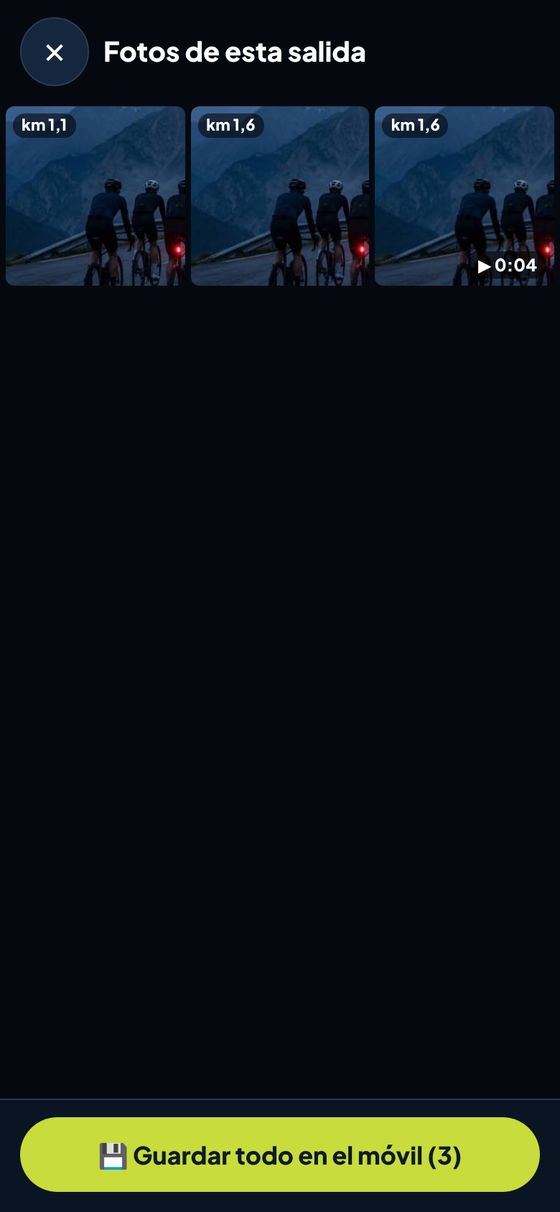
Tus fotos en el mapaNUEVO

¿Para qué sirve?Cada foto queda marcada en el punto del mapa donde la hiciste y guardada con la salida.

Cómo se usa

  1. Durante la salida verás las fotos como círculos sobre la ruta.
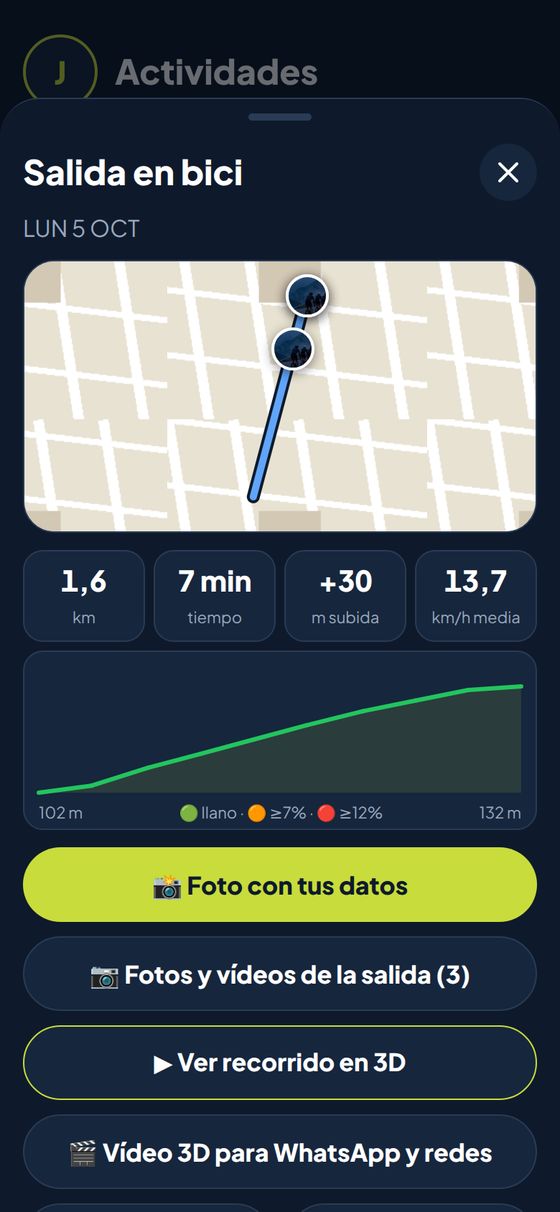
  2. Después: Actividades → la salida → «📷 Fotos y vídeos de la salida».
  3. Toca una para verla: 💾 Guardar, 📤 Compartir o 🗑️ Borrar.
  4. En «Foto con tus datos» puedes usar una foto hecha en la ruta.
💡 «Guardar todo en el móvil» descarga todas las fotos de la salida de una vez.
RideSafe IA · Guía de la app · versión 4.9.1app.ridesafeia.es21 / 42
19
Rodar en grupo

Tu salida ya no se pierdeNUEVO

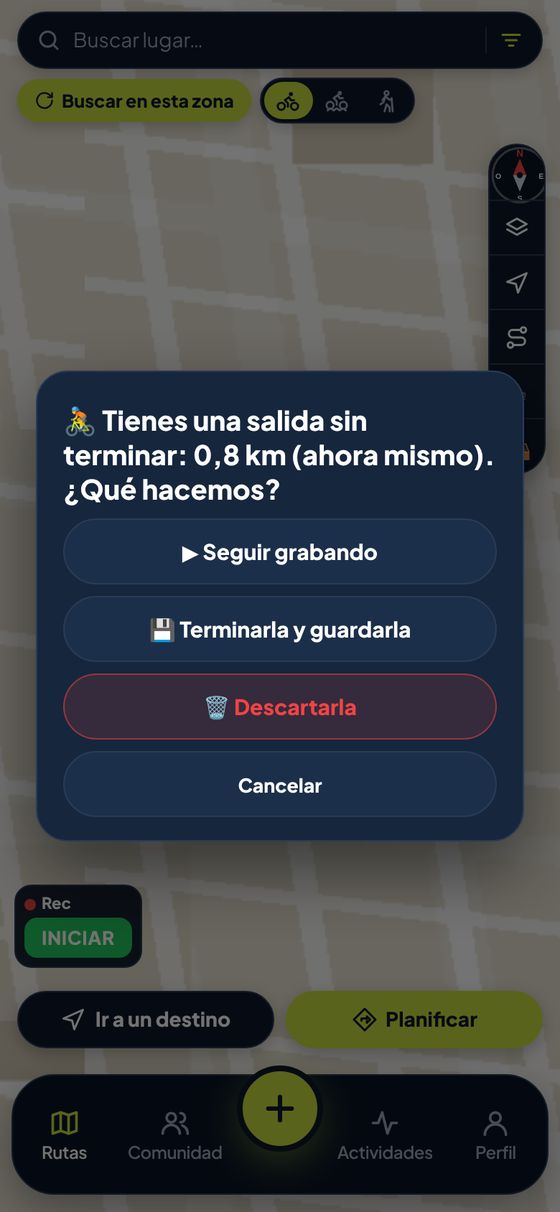
¿Para qué sirve?Si el móvil cierra la app (una llamada, la batería, otra app…), el recorrido no se pierde.

Cómo se usa

  1. La app guarda una copia de la salida cada 15 segundos.
  2. Al volver a abrirla te pregunta qué hacer:
  3. ▶ Seguir grabando · 💾 Terminarla y guardarla · 🗑️ Descartarla.
  4. Los km hechos con la app en segundo plano también se suman.
💡 Para que no pase, usa la cámara 📷 de la app en vez de la del móvil.
RideSafe IA · Guía de la app · versión 4.9.1app.ridesafeia.es22 / 42
20
Seguridad

Aviso de caída

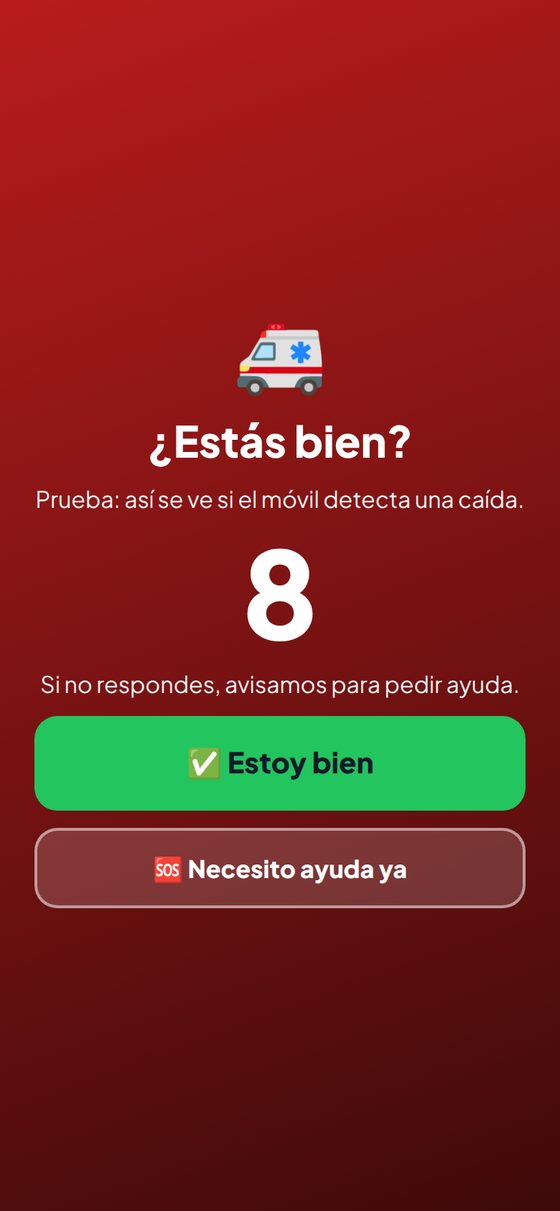
¿Para qué sirve?Si el móvil nota un golpe fuerte en marcha y luego te quedas quieto, te pregunta si estás bien. Si no respondes, pide ayuda.

Cómo se usa

  1. Mientras grabas, si hay un golpe fuerte y te quedas quieto, sale «¿Estás bien?» con cuenta atrás.
  2. Pulsa «✅ Estoy bien» si no ha pasado nada.
  3. Si no respondes, avisa a tu contacto de emergencia y al grupo con tu ubicación.
  4. Configúralo en Comunidad → Alertas de seguridad.
💡 Al probarlo parado no salta: en ruta solo salta si ibas a más de 8 km/h antes del golpe. Hay un botón «Ver pantalla» para verlo.
RideSafe IA · Guía de la app · versión 4.9.1app.ridesafeia.es23 / 42
21
Seguridad

Alertas de seguridad · 112

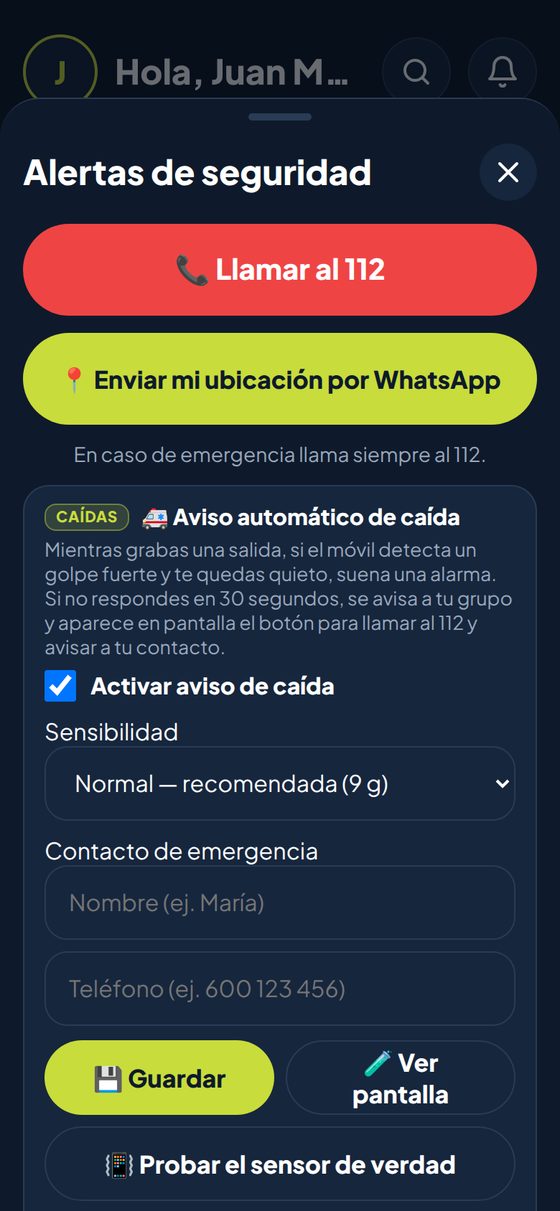
¿Para qué sirve?Lo importante a mano en un problema: llamar al 112, mandar tu ubicación y tu contacto de emergencia.

Cómo se usa

  1. Abre Comunidad → Alertas de seguridad (o el botón SOS durante la salida).
  2. «📞 Llamar al 112».
  3. «📍 Enviar mi ubicación por WhatsApp».
  4. Pon tu contacto de emergencia (nombre y teléfono) y pulsa Guardar.
💡 En una emergencia, llama siempre al 112.
RideSafe IA · Guía de la app · versión 4.9.1app.ridesafeia.es24 / 42
22
Seguridad

Ubicación para la familia

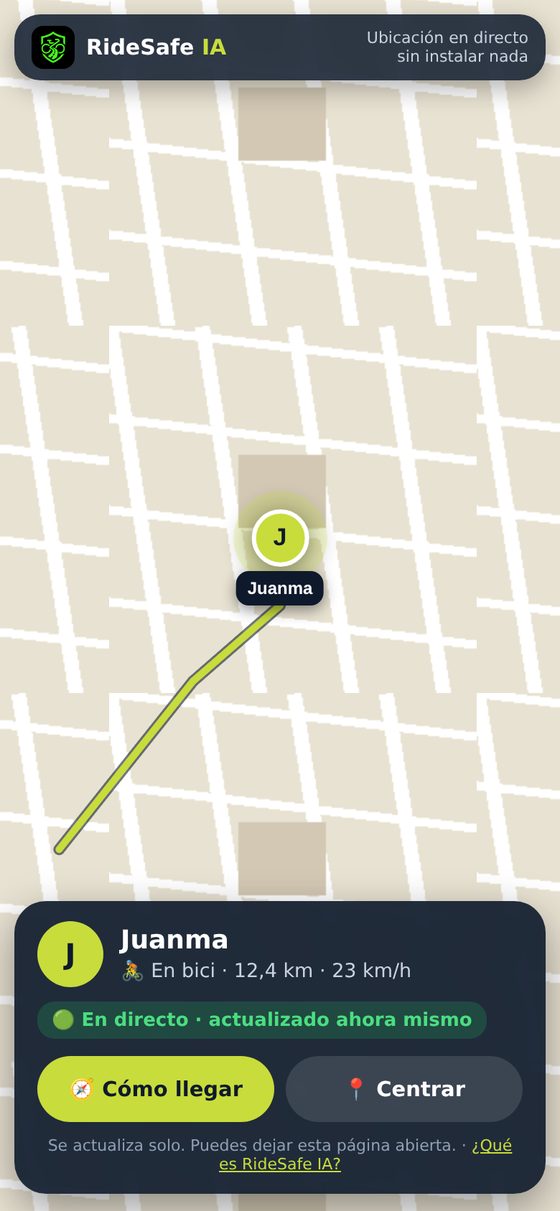
¿Para qué sirve?Tu familia te ve en el mapa mientras ruedas, sin instalar nada.

Cómo se usa

  1. En Inicio pulsa «📍 Ubicación para la familia» (o 📡 durante la salida).
  2. Envía el enlace por WhatsApp.
  3. Ellos lo abren y ven dónde estás, en directo.
  4. Si sufres una caída, en su pantalla sale el aviso.
💡 El enlace deja de funcionar cuando terminas la salida.
RideSafe IA · Guía de la app · versión 4.9.1app.ridesafeia.es25 / 42
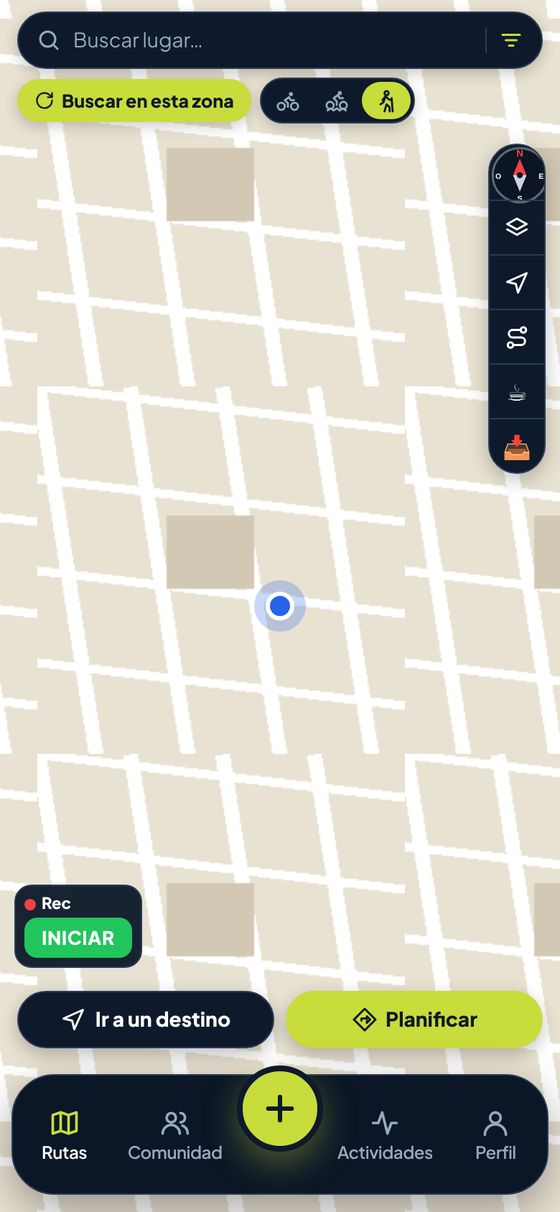
23
Rutas y mapa

Senderismo 🥾NUEVO

¿Para qué sirve?Rutas a pie por senderos y caminos, con el tiempo calculado andando.

Cómo se usa

  1. En Rutas, arriba, toca el botón del senderista (o «🥾 A pie» al planificar).
  2. La ruta va por senderos y caminos, no por carreteras.
  3. Tiempo a pie: unos 4,5 km/h y +1 h cada 500 m de subida.
  4. Al crear una salida o una grupeta, elige la modalidad «Senderismo».
  5. Al grabar a pie se guarda como «Ruta a pie» 🥾.
💡 Las rutas a pie no suman km a tu bici ni al ranking ciclista del club.
RideSafe IA · Guía de la app · versión 4.9.1app.ridesafeia.es26 / 42
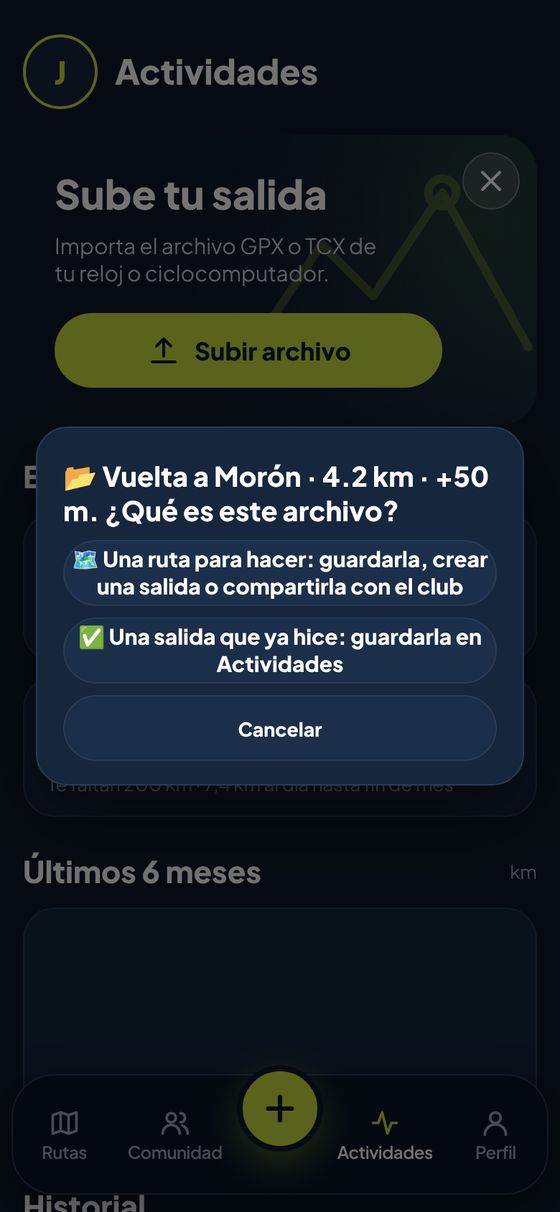
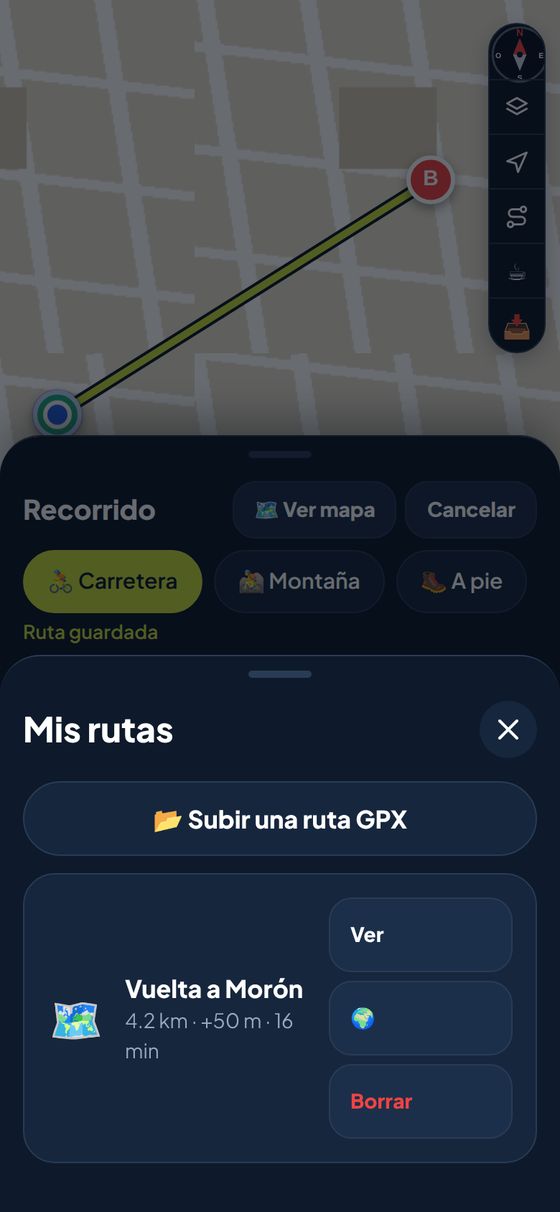
24
Rutas y mapa

Subir una ruta GPXNUEVO

¿Para qué sirve?Para usar una ruta que te han pasado (Wikiloc, Komoot, tu Garmin…) en una salida del club.

Cómo se usa

  1. Pulsa + → «Subir GPX o TCX» o, en Mis rutas, «📂 Subir una ruta GPX».
  2. Elige el archivo (suele estar en Descargas).
  3. Pulsa «🗺️ Una ruta para hacer».
  4. Se abre en el mapa y queda en Mis rutas.
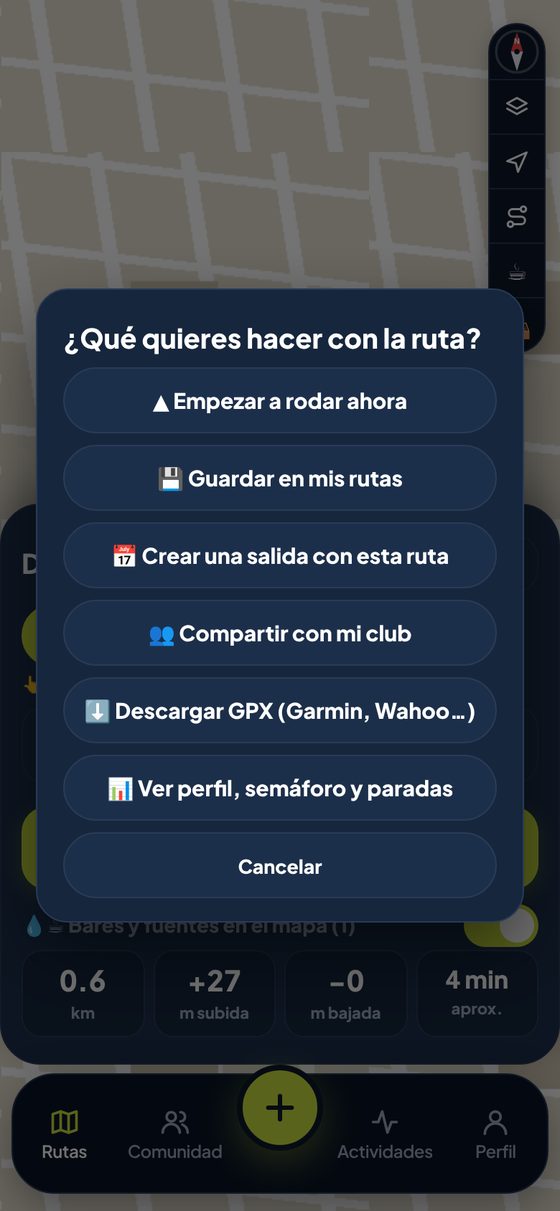
  5. Desde ahí: 📅 Crear salida con esta ruta, 🌍 compartirla con el club o ▲ empezar.
💡 Si eliges «Una salida que ya hice», va a Actividades con sus km y puntos.
RideSafe IA · Guía de la app · versión 4.9.1app.ridesafeia.es27 / 42
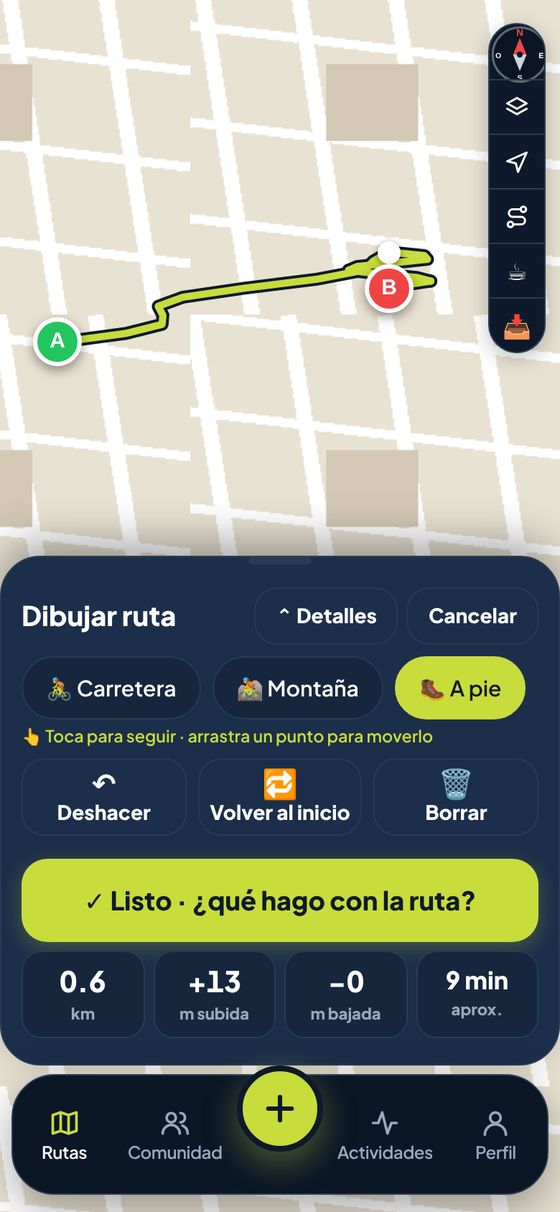
25
Rutas y mapa

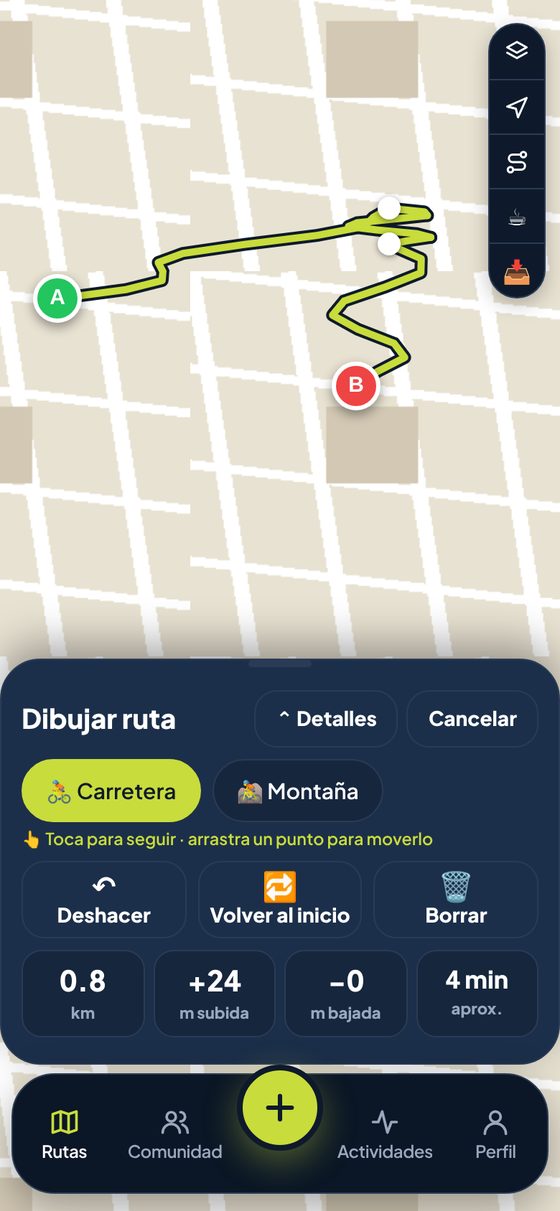
Dibujar una ruta (como Strava)

¿Para qué sirve?La forma más fácil de planificar: tocas el mapa y la ruta sigue las carreteras sola.

Cómo se usa

  1. En Rutas pulsa «Planificar». Elige Carretera o Montaña.
  2. Toca donde empiezas (o «📍 Empezar desde donde estoy») y sigue tocando.
  3. ↶ Deshacer, 🔁 Volver al inicio (cierra la vuelta) y 🗑️ Borrar.
  4. Arrastra un punto para mover la ruta.
  5. Pulsa «✓ Listo»: rodar ahora, guardar, crear salida, compartir o GPX.
💡 Hasta 60 puntos. Otros modos (de A a B, circular por km) en «Otros modos».
RideSafe IA · Guía de la app · versión 4.9.1app.ridesafeia.es28 / 42
26
Rutas y mapa

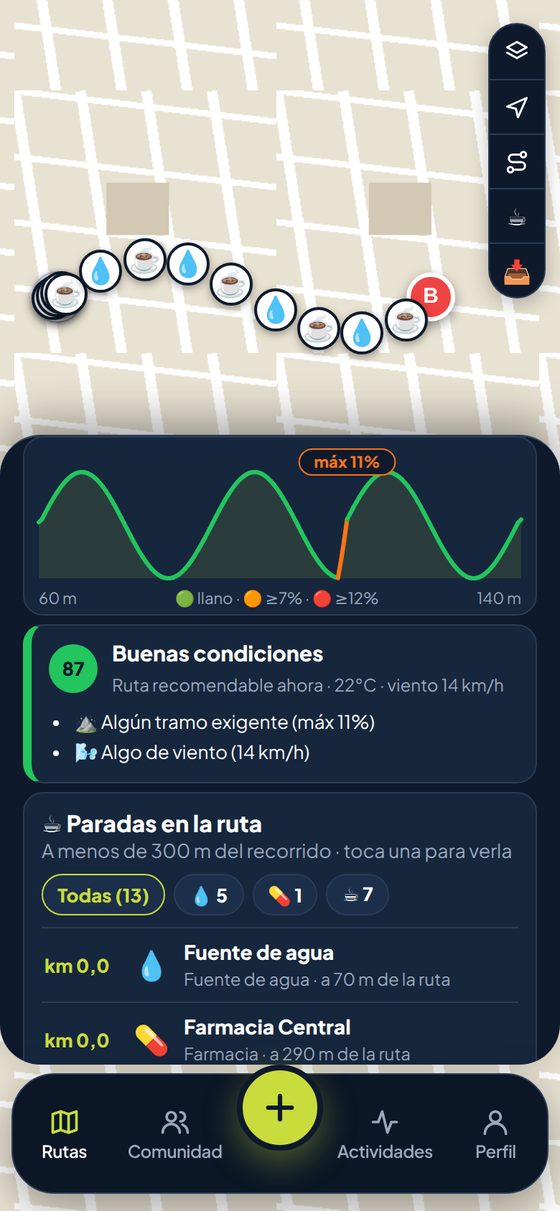
Semáforo y paradas de la ruta

¿Para qué sirve?Te dice si es buen momento para hacer la ruta y dónde hay agua, bares, farmacias y talleres.

Cómo se usa

  1. Al planificar, en «⌃ Detalles» verás el perfil de desnivel.
  2. El semáforo: 🟢 buenas condiciones, 🟠 con precaución, 🔴 mejor otro momento.
  3. Valora cuestas, viento, lluvia, calor y si se hace de noche.
  4. Paradas en la ruta: salen solas, ordenadas por kilómetro, con filtros 💧 ☕ 💊.
  5. Te avisa si hay más de 25 km sin agua.
💡 Si un servicio del tiempo no responde, la app usa otro de respaldo. Sin datos, el semáforo sale en gris.
RideSafe IA · Guía de la app · versión 4.9.1app.ridesafeia.es29 / 42
27
Rutas y mapa

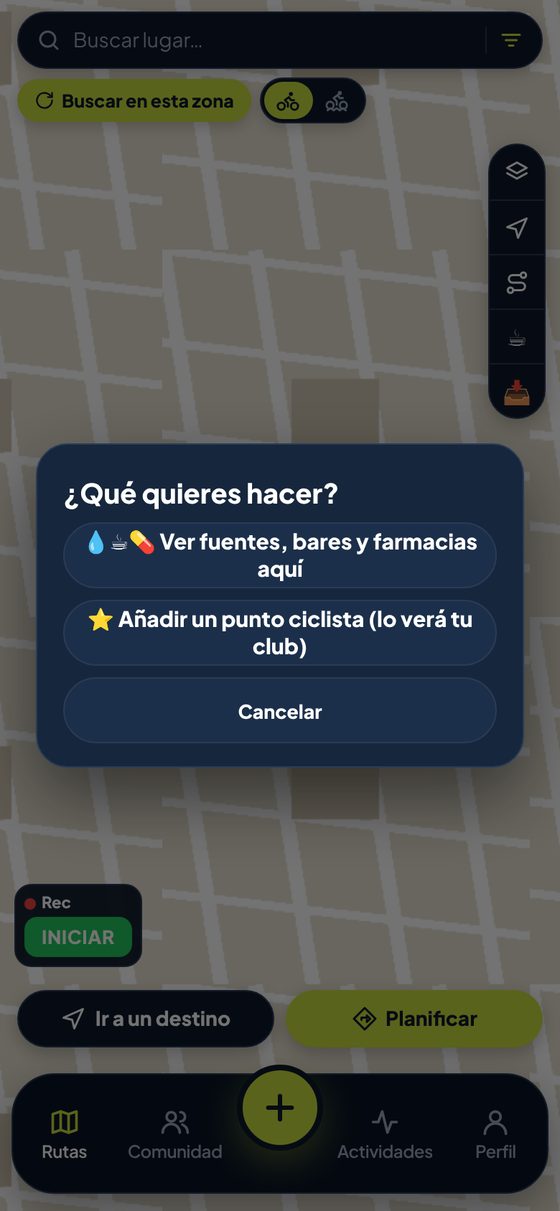
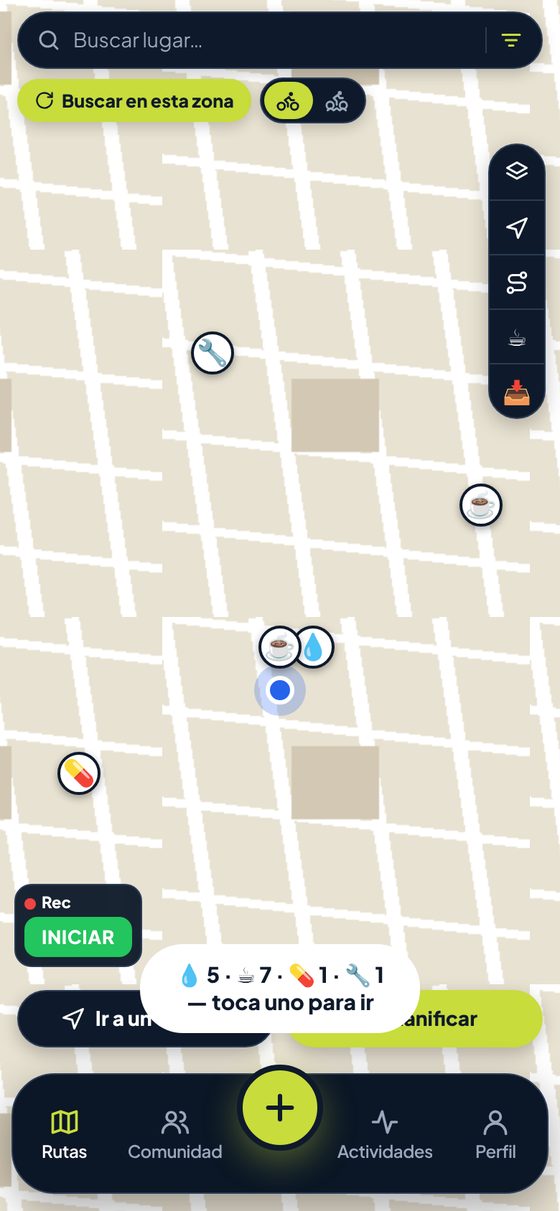
Fuentes, bares y farmacias cerca

¿Para qué sirve?Para encontrar agua, un bar o una farmacia en la zona que estás mirando del mapa.

Cómo se usa

  1. En el mapa de Rutas, toca el botón ☕ de la derecha.
  2. Elige «Ver fuentes, bares y farmacias aquí».
  3. Aparecen en el mapa con su icono (💧 ☕ 🛒 💊 🔧) y abajo cuántos hay.
  4. Toca uno → «🧭 Cómo llegar».
  5. La otra opción, «Añadir un punto ciclista», lo comparte con tu club.
💡 Los datos vienen de OpenStreetMap. En zonas muy rurales puede faltar algún sitio.
RideSafe IA · Guía de la app · versión 4.9.1app.ridesafeia.es30 / 42
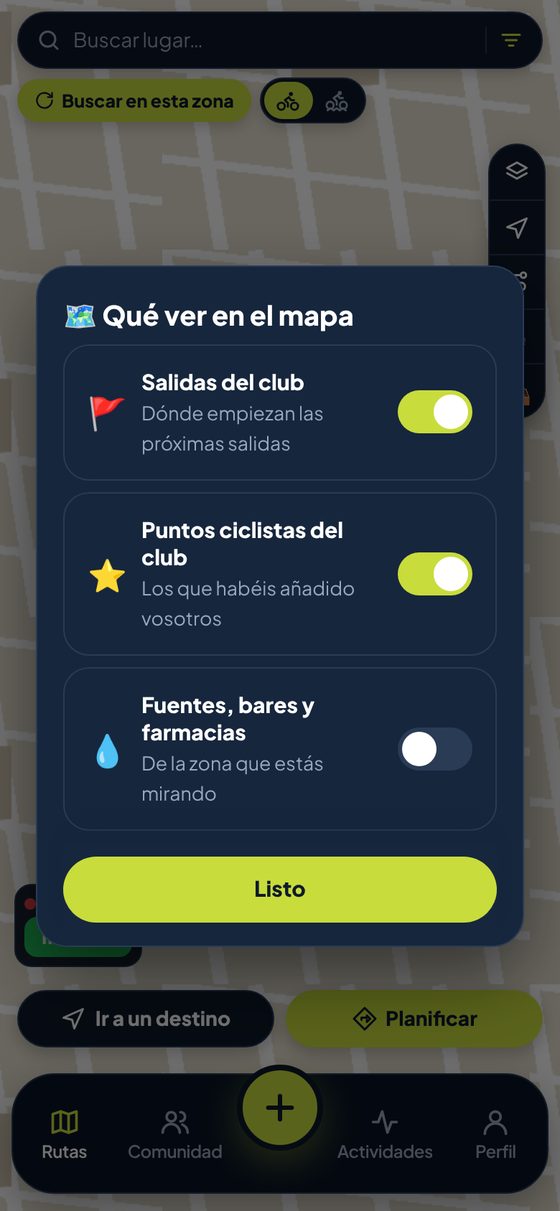
28
Rutas y mapa

Qué ver en el mapa

¿Para qué sirve?Si el mapa está muy lleno, quitas lo que no te interese.

Cómo se usa

  1. Toca las tres rayas junto a «Buscar lugar».
  2. Enciende o apaga: 🚩 Salidas del club, ⭐ Puntos ciclistas, 💧 Fuentes, bares y farmacias.
  3. Pulsa Listo. El móvil recuerda tu elección.
💡 Al alejar mucho el mapa, los iconos de bares y fuentes se esconden solos.
RideSafe IA · Guía de la app · versión 4.9.1app.ridesafeia.es31 / 42
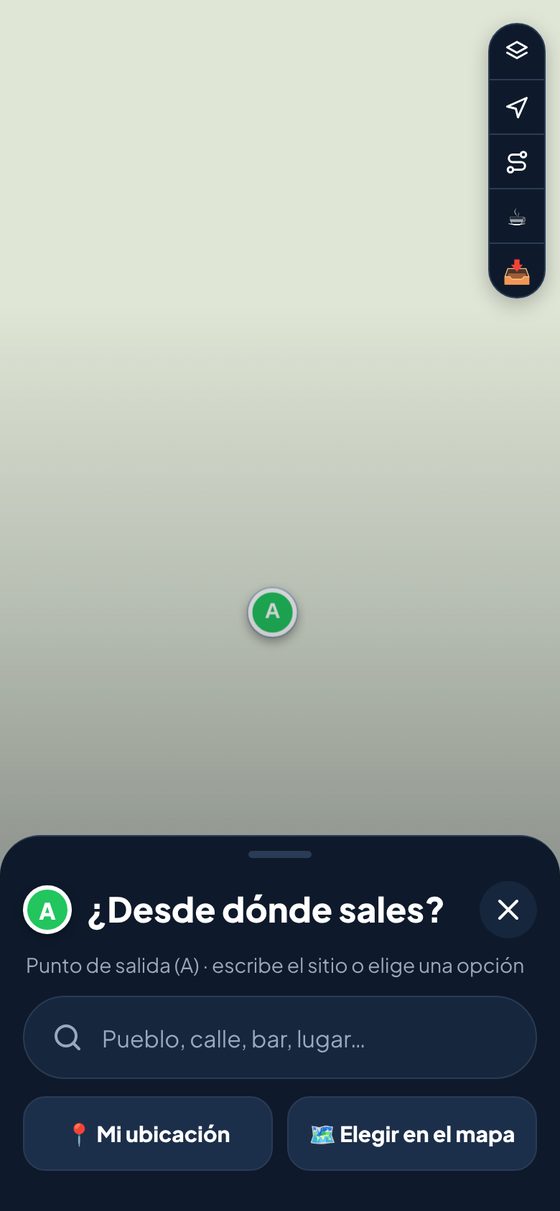
29
Rutas y mapa

Ir a un destino

¿Para qué sirve?Te lleva en bici desde donde estás hasta el sitio que escribas.

Cómo se usa

  1. En Rutas pulsa «🧭 Ir a un destino».
  2. Escribe el sitio o usa «📍 Mi ubicación» / «🗺️ Elegir en el mapa».
  3. Arriba ves en grande qué eliges: 🟢 A salida o 🔴 B llegada.
  4. Pulsa «▲ Iniciar» y te guía con voz.
💡 Para rutas con varias paradas, usa «Dibujar ruta».
RideSafe IA · Guía de la app · versión 4.9.1app.ridesafeia.es32 / 42
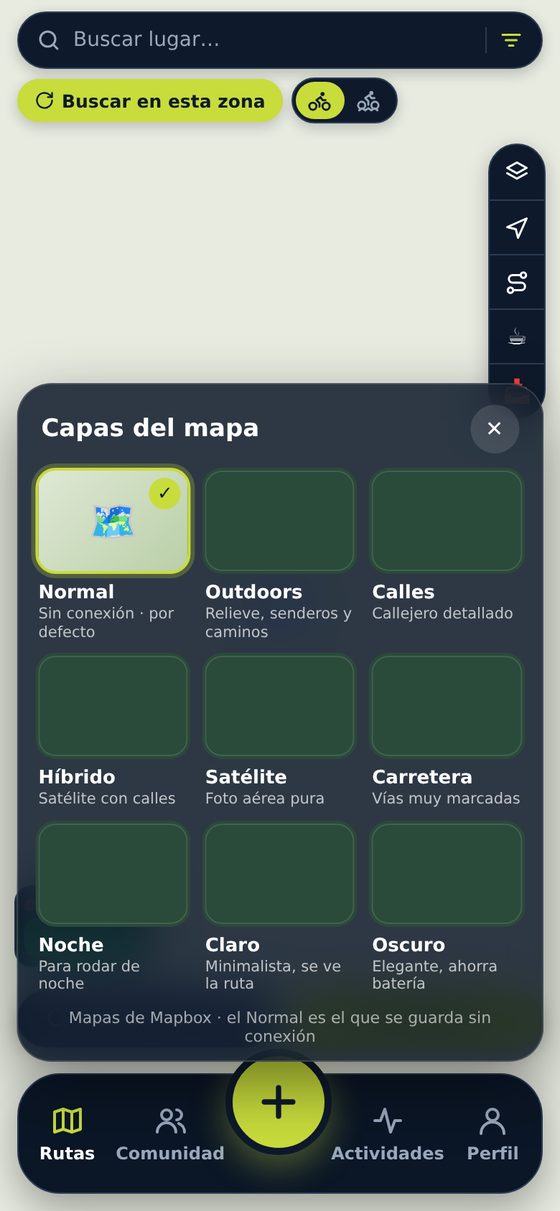
30
Rutas y mapa

Capas y mapas sin conexión

¿Para qué sirve?Cambiar el tipo de mapa y guardar zonas para usarlas sin cobertura.

Cómo se usa

  1. Botón de capas del mapa: normal, satélite o claro/oscuro.
  2. 📥 en el mapa: guarda la zona que estás viendo.
  3. Perfil → Mapas sin conexión: «Descargar mi zona» o un pueblo o comarca.
  4. En una ruta: «Guardar mapa para usar sin conexión».
💡 Descarga los mapas en casa, con WiFi, antes de la salida.
RideSafe IA · Guía de la app · versión 4.9.1app.ridesafeia.es33 / 42
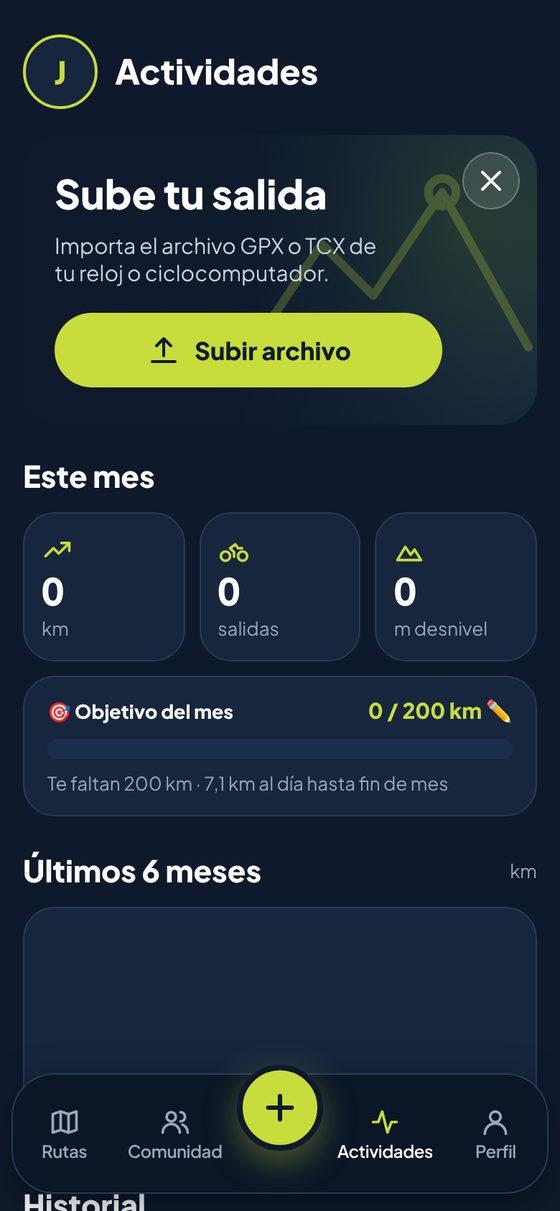
31
Actividades

Tus actividades

¿Para qué sirve?Todas tus salidas guardadas, tus kilómetros del mes y tu objetivo.

Cómo se usa

  1. Abre Actividades en la barra de abajo.
  2. Arriba: km, salidas y desnivel del mes, y tu objetivo mensual (toca ✏️ para cambiarlo).
  3. Gráfica de los últimos 6 meses e historial.
  4. «Subir archivo»: un GPX o TCX de tu reloj (te pregunta si es una ruta o una salida hecha).
  5. Toca una salida para ver su ficha.
💡 Puedes cambiarle el nombre a una salida o borrarla desde su ficha.
RideSafe IA · Guía de la app · versión 4.9.1app.ridesafeia.es34 / 42
32
Actividades

Foto para las redes

¿Para qué sirve?Una foto tuya con los datos de la salida, el recorrido y el escudo del club, lista para publicar.

Cómo se usa

  1. Abre una actividad y pulsa «📸 Foto con tus datos».
  2. Elige tu foto y el formato: Historia, Publicación o Cuadrada.
  3. Pulsa «📤 Publicar en redes»: Instagram, Facebook, WhatsApp, Strava…
  4. El texto con los datos y los hashtags se copia solo.
💡 La foto se hace en tu móvil: no se sube a ningún sitio.
RideSafe IA · Guía de la app · versión 4.9.1app.ridesafeia.es35 / 42
33
Actividades

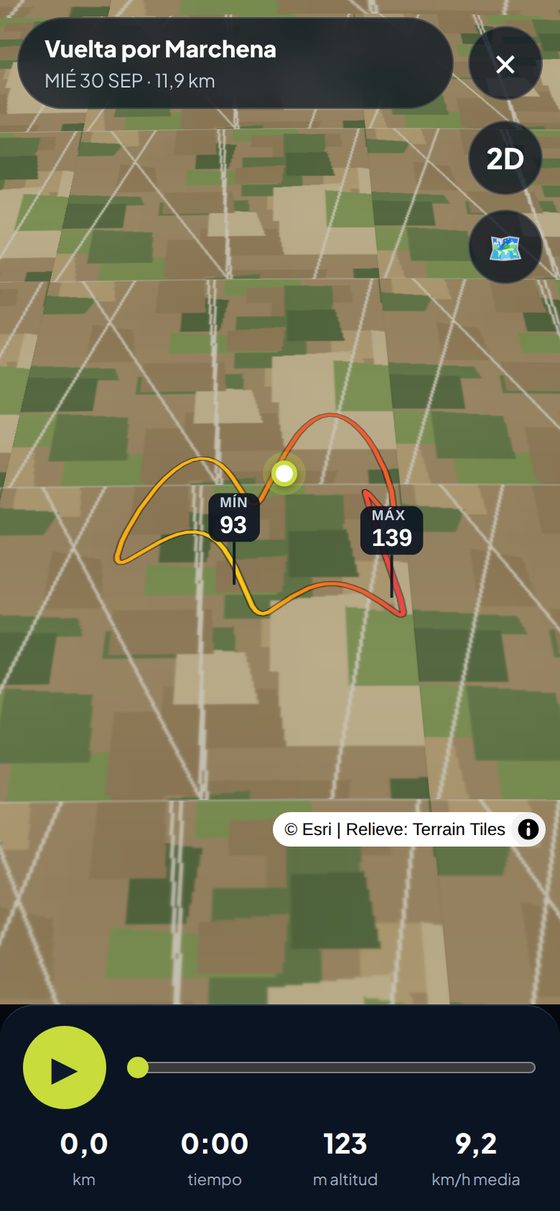
Recorrido en 3D

¿Para qué sirve?Revive tu salida como en Suunto: satélite en relieve y un punto que recorre la ruta.

Cómo se usa

  1. Abre una actividad y pulsa «▶ Ver recorrido en 3D».
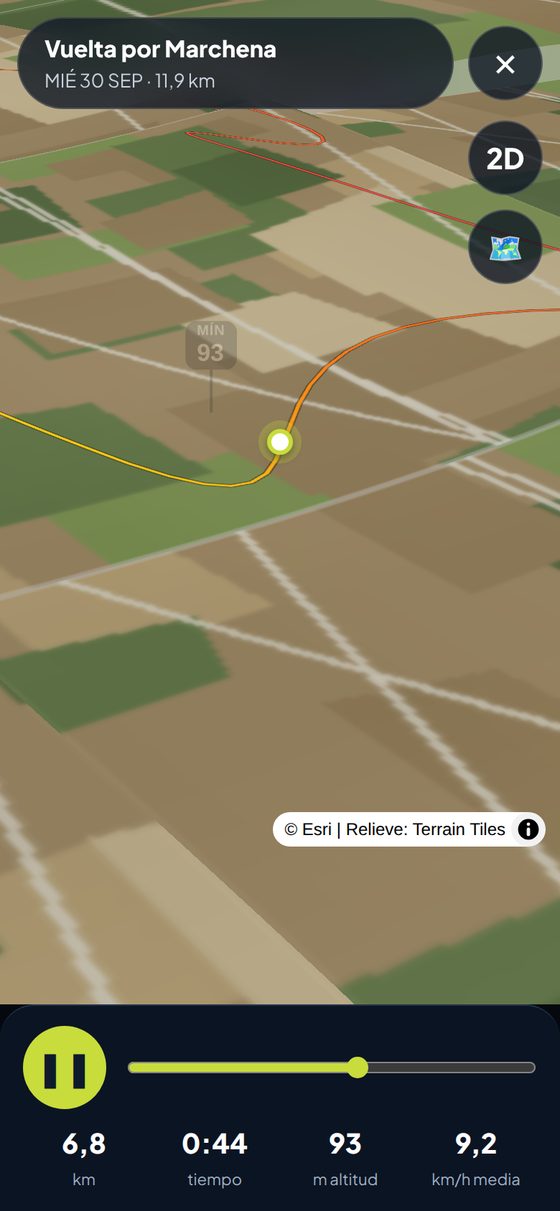
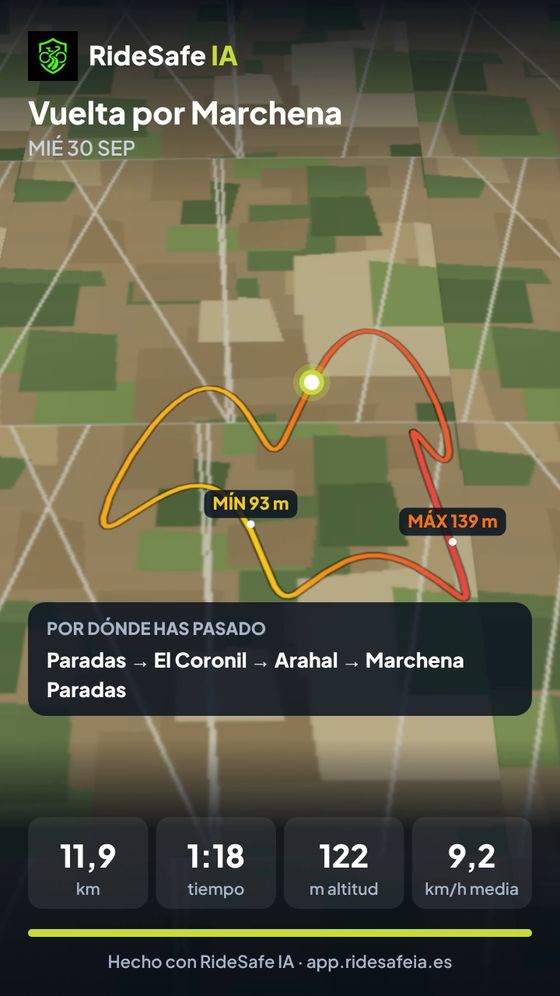
  2. La línea fina va de amarillo (bajo) a rojo (alto), con MÁX y MÍN.
  3. Pulsa ▶: la cámara sigue el recorrido y cambian km, tiempo y altitud.
  4. Usa la barra para avanzar o volver. 2D = en plano · 🗺️ = satélite o mapa.
  5. ✕ vuelve a la actividad.
💡 Si tu móvil va lento, pulsa «2D».
RideSafe IA · Guía de la app · versión 4.9.1app.ridesafeia.es36 / 42
34
Actividades

Vídeo 3D para WhatsApp y redesNUEVO

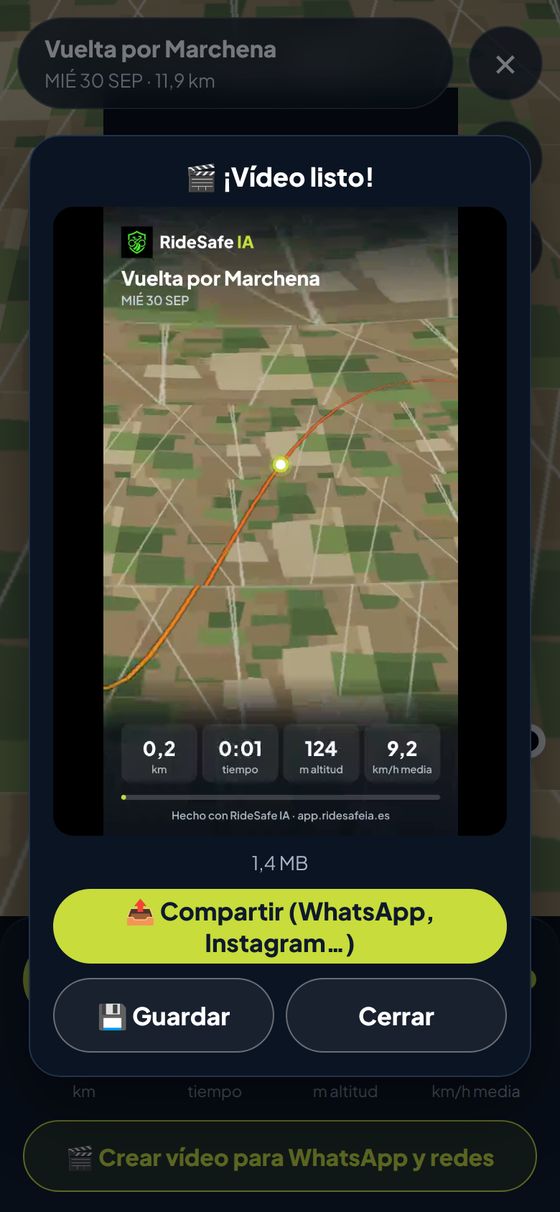
¿Para qué sirve?Convierte tu recorrido en 3D en un vídeo vertical para Estados, historias o reels.

Cómo se usa

  1. Actividades → la salida → «🎬 Vídeo 3D para WhatsApp y redes».
  2. La app recorre la ruta y graba (15 a 90 s). No cierres la app mientras tanto.
  3. Lleva satélite en relieve, la línea por altura, MÁX/MÍN, km, tiempo, altitud y media.
  4. Al final se aleja y muestra la ruta entera y los pueblos.
  5. 📤 Compartir (WhatsApp, Instagram…) o 💾 Guardar.
💡 El vídeo se crea en tu móvil: no se sube a ningún sitio.
RideSafe IA · Guía de la app · versión 4.9.1app.ridesafeia.es37 / 42
35
Actividades

Por dónde pasaste y velocidadNUEVO

¿Para qué sirve?Disfruta el recorrido con calma: carretera y pueblo de cada momento y la velocidad que quieras.

Cómo se usa

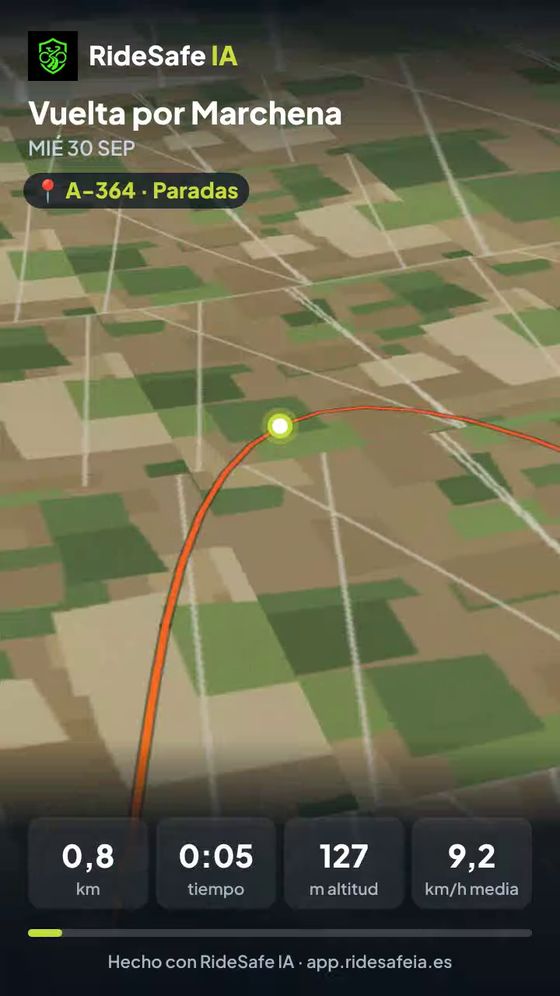
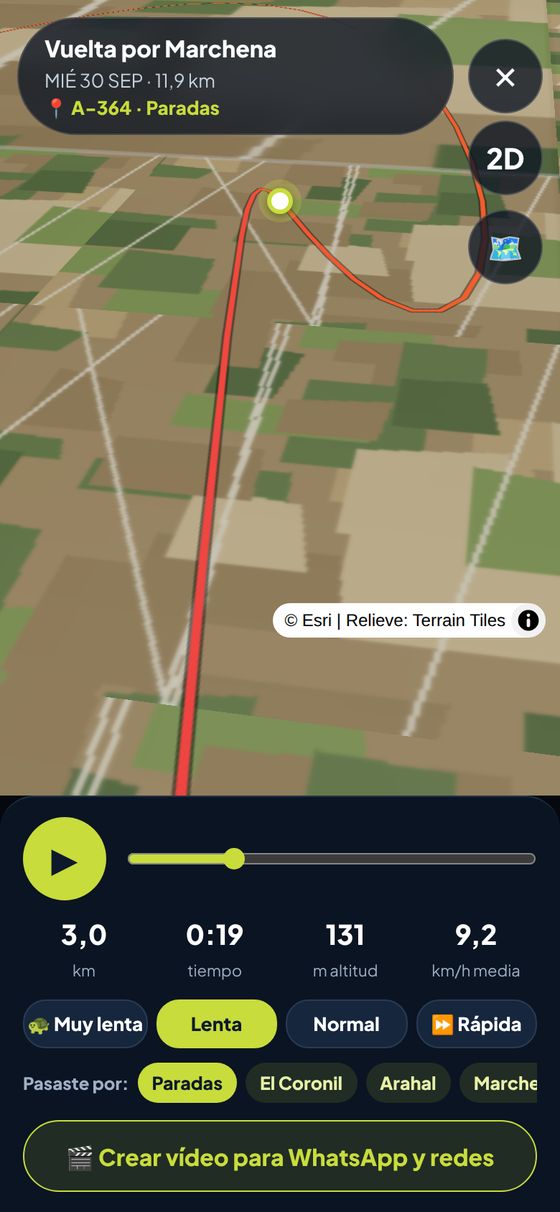
  1. Arriba sale por dónde vas: «📍 A-364 · Arahal».
  2. Abajo, «Pasaste por:» con los pueblos: toca uno y el 3D salta allí.
  3. Velocidad: 🐢 Muy lenta · Lenta · Normal · ⏩ Rápida. Más despacio = más cerca y más detalle.
  4. Acerca o aleja con dos dedos.
  5. El vídeo usa la velocidad elegida y termina con «Por dónde has pasado».
💡 La primera vez los pueblos tardan unos segundos; luego se guardan.
RideSafe IA · Guía de la app · versión 4.9.1app.ridesafeia.es38 / 42
36
Tu club

Mi club y las grupetas

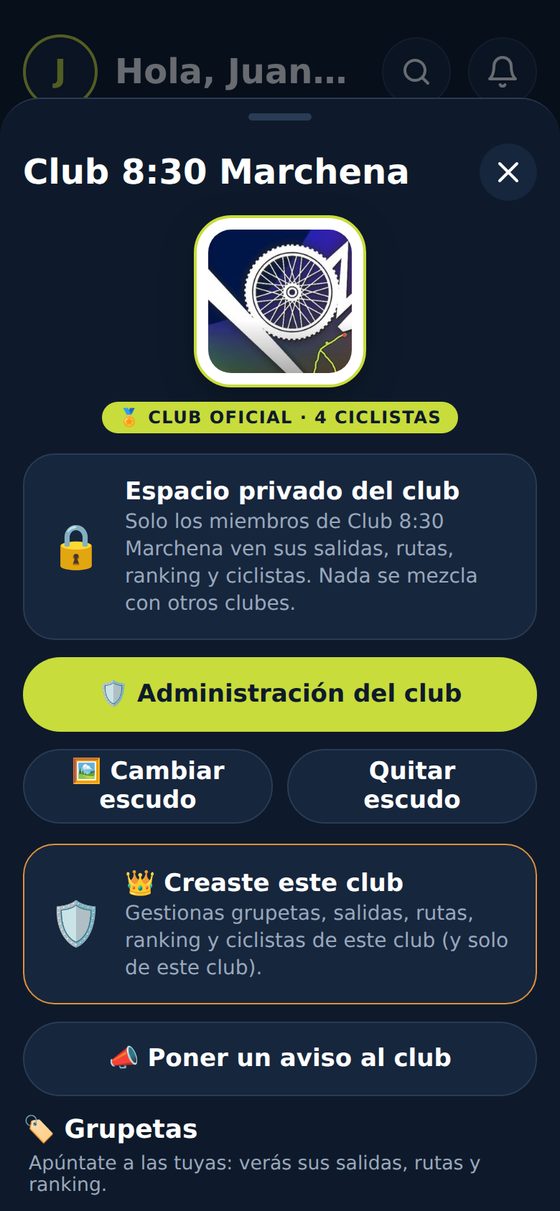
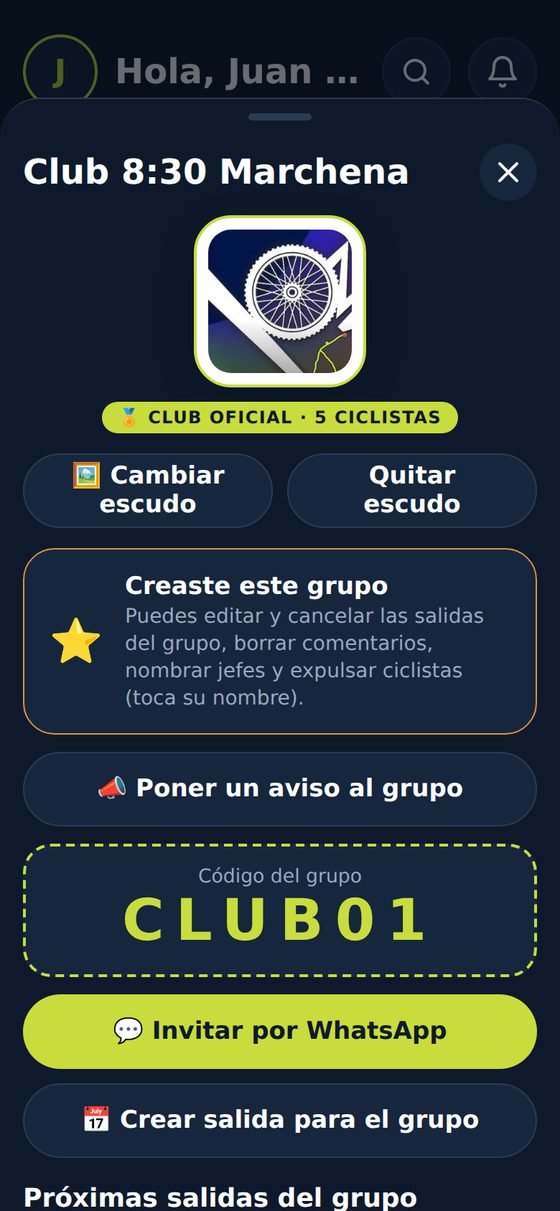
¿Para qué sirve?Cada club es privado: solo sus miembros ven sus salidas, rutas, ranking y ciclistas.

Cómo se usa

  1. Entra en tu club con su código (6 letras) desde Comunidad.
  2. Dentro verás el escudo, los miembros y las grupetas (MTB, Carretera, Veteranos…).
  3. Apúntate a tus grupetas: verás sus salidas.
  4. El ranking del club suma los km de cada salida, general y por grupeta.
💡 Comparte el código del club solo con sus miembros.
RideSafe IA · Guía de la app · versión 4.9.1app.ridesafeia.es39 / 42
37
Tu club

Administración del club

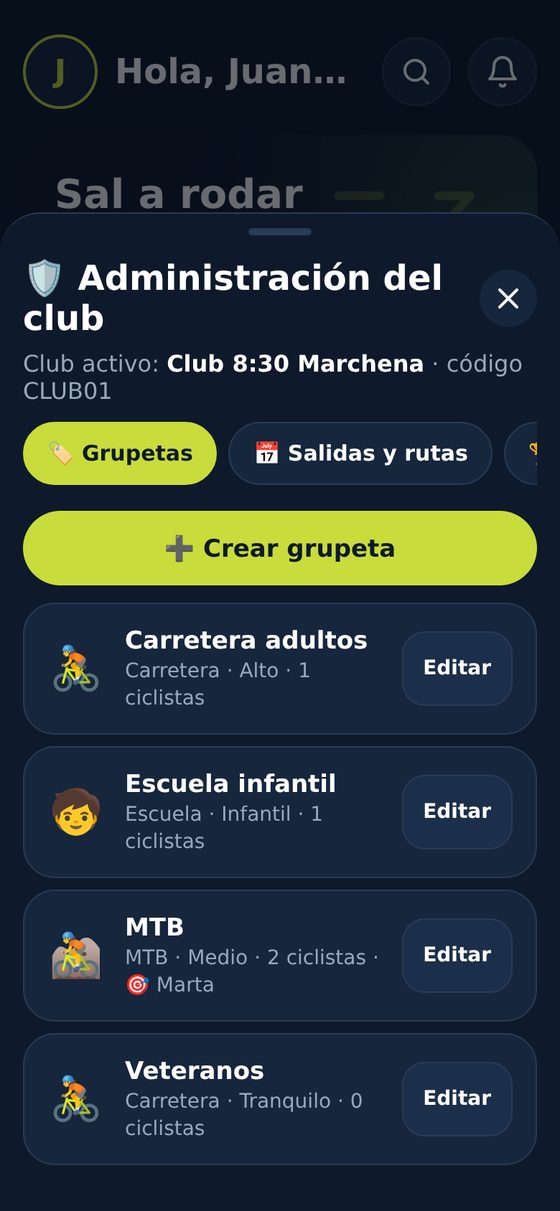
¿Para qué sirve?Para el administrador: grupetas, responsables, miembros, salidas y ranking.

Cómo se usa

  1. Abre tu club → «🛡️ Administración del club».
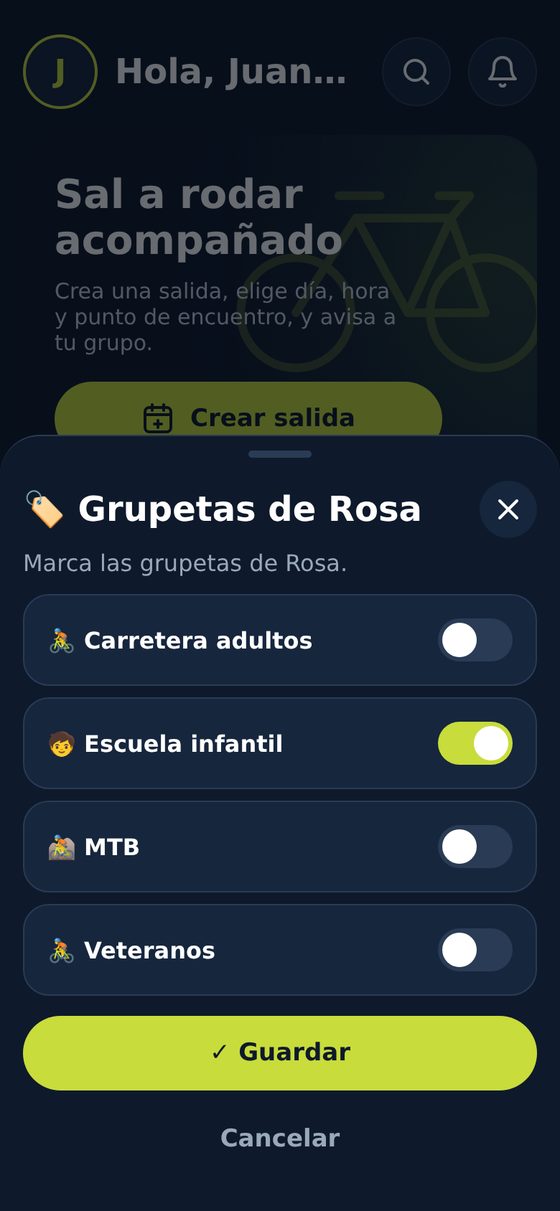
  2. Grupetas: crea, edita y pon responsables (🎯 jefes de grupeta).
  3. Miembros: asigna grupetas, nombra administradores o jefes de pelotón, quita a alguien.
  4. Salidas y rutas: borra o limpia el historial.
  5. Rankings: reinicia la temporada o borra uno.
💡 Papeles: 🛡️ Administrador · ⭐ Jefe de pelotón · 🎯 Responsable de grupeta · 🚴 Ciclista.
RideSafe IA · Guía de la app · versión 4.9.1app.ridesafeia.es40 / 42
38
Ayuda

Consultas e incidencias

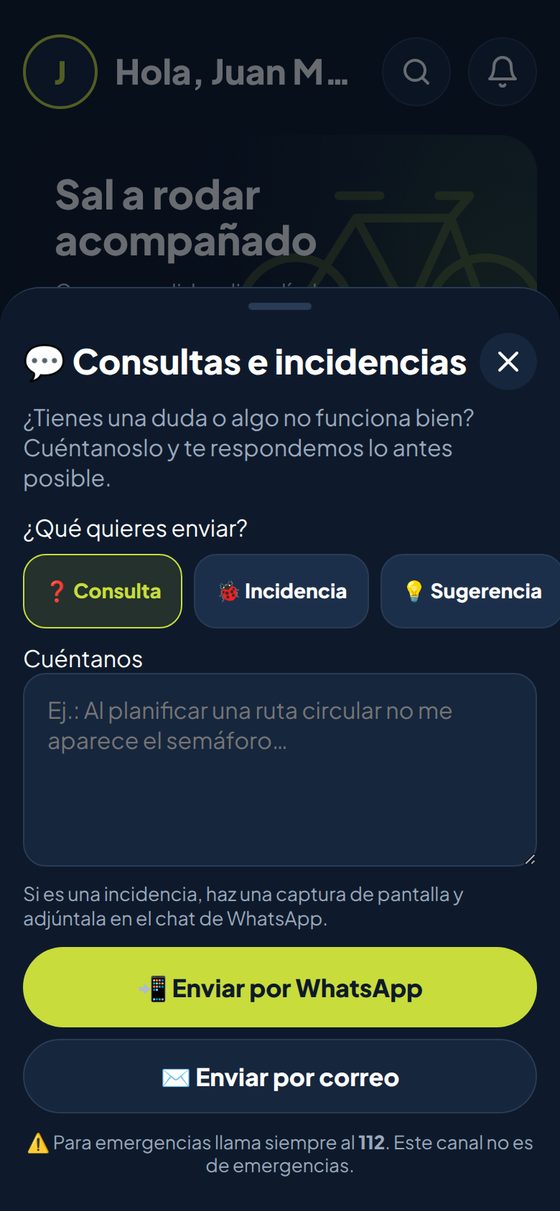
¿Para qué sirve?Para preguntar una duda, avisar de un fallo o proponer una mejora.

Cómo se usa

  1. Abre Perfil → Consultas e incidencias.
  2. Elige Consulta, Incidencia o Sugerencia.
  3. Cuéntanos qué pasa en pocas palabras.
  4. Pulsa «Enviar por WhatsApp» o «Enviar por correo».
💡 Si es un fallo, adjunta una captura de la pantalla en el chat de WhatsApp. No es un canal de emergencias: para eso, el 112.
RideSafe IA · Guía de la app · versión 4.9.1app.ridesafeia.es41 / 42
Chuleta rápida

Recorta esta hoja y llévala en la bolsa del sillín.

Quiero…Dónde está
Crear una salidaBotón + → Crear salida
Apuntarme a una salidaInicio → la salida → ✋ Voy a esta salida
Empezar a rodar con el grupoLa salida → 🛰️ Empezar salida
Avisar de un pinchazo o caídaDurante la salida → 🔧 Pinchazo · ✋ Esperad · 🆘 Ayuda · ➕ Más
Alcanzar a mi grupo si llego tardeLa salida → Alcanza tu grupo · o en el Pelotón → Alcánzalos
Llamar al 112 / mandar mi ubicaciónComunidad → Alertas de seguridad · botón SOS
Que mi familia me veaInicio → 📍 Ubicación para la familia
Dibujar una rutaRutas → Planificar → toca el mapa → ✓ Listo
Ver fuentes, bares y farmaciasRutas → botón ☕ → Ver fuentes, bares y farmacias
Saber hacia dónde voyToca dos veces la brújula
Ver el viento de la salidaLa salida → Ver previsión del viento por horas
Hacer fotos o vídeo en rutaDurante la salida → 📷
Ruta a pie (senderismo)Rutas → botón del senderista 🥾
Usar una ruta GPX+ → Subir GPX o TCX → Una ruta para hacer
Vídeo de mi ruta para WhatsAppActividades → la salida → 🎬 Vídeo 3D
Foto para redes / recorrido en 3DActividades → la salida → 📸 Foto · ▶ Ver en 3D
Avisos en el móvil y en el GarminPerfil → 🔔 Avisos del pelotón · ⌚ Garmin
No perder mis datosPerfil → Guardar mi cuenta con Google
Consultar una duda o un falloPerfil → Consultas e incidencias
🚑 En una emergencia llama siempre al 112. RideSafe IA ayuda, pero no sustituye a los servicios de emergencia.
app.ridesafeia.es
Web: ridesafeia.es · Gratis para clubes ciclistas
RideSafe IA · Guía de la app · versión 4.9.1app.ridesafeia.es42 / 42